
작업에 대한 미리 보기 그림 설정
적용 대상
참고
이 문서에 나열된 단계는 현재 고객에게 배포 중인 새로운 Microsoft Planner 환경을 반영하도록 곧 업데이트될 예정입니다. Planner에 대한 질문과 대답에서 새 Planner 대해 자세히 알아보세요.
GCC(정부 클라우드 커뮤니티), GCC High 또는 DoD(국방부) 환경에서 작업하는 경우 이 문서의 지침을 계속 참조하세요.
Planner에서 보드 의 각 작업에는 미리 보기가 있을 수 있으며, 작업을 식별하고 작업할 수 있는 빠른 방법을 제공합니다. 예를 들어 Office 파일, PDF, 사진, 링크, 체크리스트 또는 간단한 설명 텍스트를 사용할 수 있습니다.

미리 보기 추가
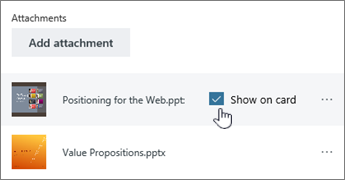
작업 미리 보기를 추가하려면 작업에 파일, 사진 또는 링크를 첨부하거나 add a checklis(체크리스트를 추가)하면 됩니다. 작업에 사진을 처음 첨부하면 해당 사진이 미리 보기가 됩니다. 파일, 링크, 검사 목록 또는 설명을 미리 보기로 추가하려면 항목 옆에 있는 카드 표시를 클릭합니다.
미리 보기 변경
다른 첨부 파일 또는 목록을 미리 보기로 사용하려는 경우 또는 설명 텍스트를 미리 보기로 사용하려는 경우에는 작업을 선택하여 세부 정보를 표시합니다.
다른 첨부 파일을 미리 보기로 사용하려면 첨부 파일을 강조 표시한 다음 카드 표시를 선택합니다.

검사 목록을 미리 보기로 사용하려면 검사 목록 아래의 카드 검사 표시 상자를 선택합니다.

작업 설명 텍스트를 미리 보기로 사용하려면 설명 옆에 있는 카드 검사 표시 상자를 선택합니다.

미리 보기 제거
미리 보기 없이 게시판에 작업을 표시하려면 작업을 선택하여 세부 정보를 표시합니다.
항목의 카드 검사 표시 상자를 선택 취소합니다.

미리 보기를 시작 관리자로 사용
Office 파일을 미리 보기로 사용하는 경우 카드 링크를 선택하여 웹용 Microsoft 365에서 열 수 있습니다.

웹용 Microsoft 365의 실시간 공동 작성 을 사용하면 작업 손실에 대한 걱정 없이 팀원과 동시에 변경할 수 있습니다! 자세한 정보.