
참고
새로운 Microsoft Planner가 현재 고객에게 배포되고 있습니다. 환경이 이 문서에 나열된 단계와 다르게 보이거나 GCC(정부 커뮤니티 클라우드), GCC High 또는 DoD(국방부) 환경에서 작업하는 경우 이 페이지의 맨 아래에 있는 지침을 참조하세요.
Planner에 대한 질문과 대답에서 Planner에 대해 자세히 알아보세요.
Planner는 다양한 이유로 전자 메일 및 푸시 알림을 보냅니다. 일부 알림은 플랜 구성원이 제어할 수 있습니다. 참고: Teams에서 Planner를 사용하는 경우 Teams에서 추가 알림을 제공합니다. 이러한 알림은 Planner와 독립적이며 별도로 관리됩니다.
알림 유형
- Group Email Notifications: 모든 그룹 구성원에게 전송되며 그룹 Outlook 사서함에 표시됩니다.
- Planner Email Notifications: 개별 받은 편지함으로 전송됩니다.
- Planner 모바일 앱 알림: Planner 모바일 앱의 푸시 알림.
참고
Planner 모바일 앱 알림은 현재 Office 365 Government GCC(Community Cloud) 구독에서 사용할 수 없습니다.
- Teams 알림: Teams 활동 피드에 표시됩니다.
참고
- 작업 할당 작업이 Teams 외부에서 발생하는 경우에도(예: 웹용 Planner 또는 Planner 모바일 앱) Teams 알림이 담당자에게 전송됩니다.
- Teams 활동 피드에서 Planner 알림을 볼 수 없는 경우 Planner 앱이 Teams에 설치되어 있는지 확인하세요.
알림
다음 표에는 알림을 트리거하는 활동, 알림을 받는 사용자, 알림 형식 및 이를 구성하기 위해 수행할 수 있는 작업이 나열되어 있습니다. Teams 알림을 사용하려면 Teams에서 Planner를 사용해야 합니다.
| 활동 | 알림을 받는 사람 | 알림 형식 | 구성 가능성 |
|---|---|---|---|
| 작업이 다른 사용자에게 할당됨 | 모든 작업 담당자 | 전자 메일 Teams(사용하는 경우) |
작업 알림 켜기 또는 끄기를 참조하세요. |
| 작업이 완료됨으로 표시됩니다. | 모든 작업 담당자(Teams만 해당) | Teams(사용하는 경우) | |
| 플랜에 추가됨(프리미엄 플랜 및 포트폴리오에만 해당) | 본인 | 전자 메일 |
작업 알림 켜기 또는 끄기를 참조하세요. 구성원이 50명을 초과하는 그룹에 연결된 플랜의 경우 이 이메일이 전송되지 않습니다. |
| 댓글 뒤에 플랜 구성원이 코멘트를 남겨 두는 모든 댓글 | 본인 | 전자 메일 | 이 메모를 해제할 수 없습니다 |
| 다른 사람이 나에게 작업을 할당할 때 | 본인 | 전자 메일 Planner 앱 푸시 알림 Teams(사용하는 경우) |
작업 알림 켜기 또는 끄기를 참조하세요. |
| 기한이 가까워지거나 지난 작업이 있는 경우 | 본인 | 전자 메일 | 작업 알림 켜기 또는 끄기를 참조하세요. |
알림 설정
작업에 대한 알림 켜기/끄기
- 설정 > 알림으로 이동합니다.
- 작업 할당, 기한에 대한 옵션을 선택하거나 선택 취소하고 누군가가 나를 프리미엄 플랜에 추가했습니다.
- 변경 내용을 저장합니다.
받은 편지함에서 그룹 메시지 관리
그룹 전자 메일을 관리하려면 이 문서를 검토하세요. Outlook에서 그룹 가입, 나가기 또는 팔로우
참고
관리자는 Teams용 Planner 앱을 사용하지 않도록 설정하여 Planner Teams 알림을 사용하지 않도록 설정할 수 있습니다.
아직 새 Microsoft Planner를 사용하지 않거나 GCC High, GCC 또는 DoD 환경에서 작업하는 경우 다음 단계를 사용합니다.
Planner는 다양한 이유로 전자 메일 및 푸시 알림을 보냅니다. 일부 알림은 계획 구성원이 제어할 수 있고 다른 알림은 그룹 소유자가 제어할 수 있습니다. Teams에서 Planner를 사용하는 경우 Microsoft Teams에서 추가 알림을 관리할 수도 있습니다. Teams에서 알림을 관리하는 방법에 대해 자세히 알아보세요.
참고
Teams에서 Planner를 사용하는 경우 먼저 화면 오른쪽 상단 근처에 있는 웹 사이트로 이동 단추를 선택한 다음 다음 지침을 따릅니다.
화면 오른쪽 상단 근처에 있는 설정 단추를 선택한 다음 알림을 선택합니다.
알림 대화 상자에서 다음 옵션을 선택(켜려면)하거나 선택 취소(끄기)합니다.
- 누군가가 나에게 작업을 할당함
- 나에게 할당된 작업이 지연되었거나, 오늘 마감되었거나, 향후 7일 이내에 마감됩니다.
저장을 선택합니다.
Planner 봇을 음소거하거나 봇을 차단하여 Teams의 Planner에서 들어오는 모든 Teams 알림을 중지하려면 Chat 페이지로 이동하여 Planner 봇 상황에 맞는 메뉴를 연 다음 봇 대화음소거 또는 차단을 선택합니다.
계획에 추가되면 작업 주석이 계획에 게시될 때 그룹 전자 메일 메시지를 받을 수 있습니다. 받은 편지함에서 그룹 메시지 수신을 시작하거나 중지하려면 다음 지침을 따르세요.
- 계획 이름 오른쪽에 있는 점 3개(. . .)를 선택한 다음 계획 설정을 선택합니다.
- 계획 설정 대화 상자에서 그룹 설정을 선택합니다.
- 그룹 전자 메일 관리에서 그룹 메시지를 받지 않음을 선택하거나 선택 취소한 다음 저장을 선택합니다.
참고
Planner Teams 알림을 사용하지 않도록 설정하려는 관리자는 Teams용 Planner 앱을 사용하지 않도록 설정할 수 있습니다. Planner Teams 알림만 사용하지 않도록 설정하고 Planner 앱은 사용하도록 설정하려면 Office 지원에 문의하세요.
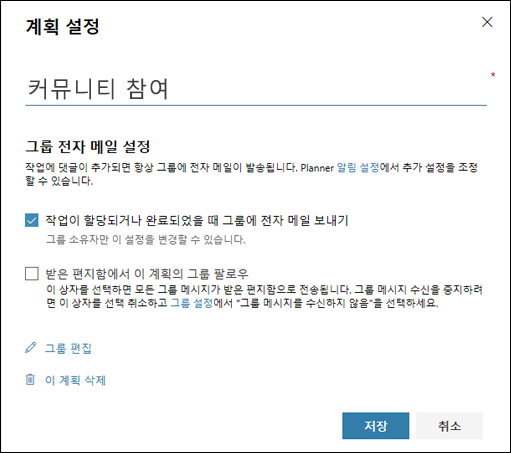
Planner에서 계획을 만든 경우 계획의 그룹 소유자입니다. 그룹 소유자는 작업이 할당되거나 완료될 때 그룹에 그룹 전자 메일 메시지를 보내도록 계획 설정을 변경할 수 있습니다. 기본적으로 그룹 전자 메일은 Outlook에서 계획의 그룹 사서함으로 전송되지 않습니다. 구성원이 그룹을 팔로우하기로 선택하면 이러한 활동 전자 메일은 계획 구성원의 받은 편지함으로 전달됩니다.
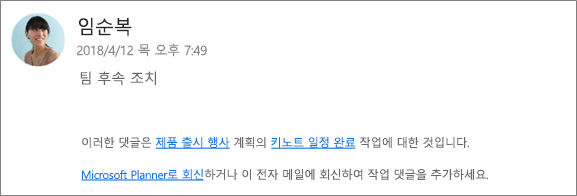
다음 이미지는 사용자가 수신할 수 있는 그룹 전자 메일의 예입니다.
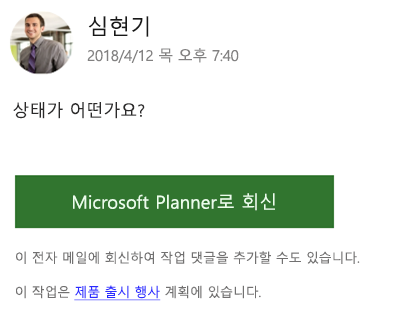
두 번째 이미지에서는 계획 구성원이 작업에 회신했습니다.
작업 활동 그룹 전자 메일 토글
참고
그룹 소유자만 그룹 전자 메일을 끌 수 있습니다. 그룹 소유자가 되는 방법에 대한 자세한 내용은 다른 사람을 플랜 소유자로 만들어야 하나요?를 참조하세요.
계획 보드에서 계획 이름 오른쪽에 있는 점 3개(. . . )를 선택합니다.
메뉴에서 계획 설정을 선택합니다.
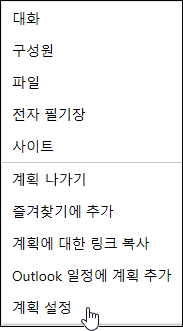
작업이 할당되거나 완료되면 계획의 그룹으로 전자 메일 보내기(사용하려는 경우) 또는 선택 취소(사용 안 함)하고 저장합니다.
Planner에는 다음과 같은 네 가지 기본 알림 유형이 있습니다.
그룹 메일 알림 모든 그룹 구성원에게 전송된 Email 메시지입니다. 전자 메일은 Microsoft Planner에서 그룹 사서함으로 전송됩니다. 플랜의 그룹을 팔로우하는 사용자의 경우 이러한 메일 알림은 받은 편지함으로 배달되지 않습니다. 그러나 사용자가 작업에 대한 메모를 게시하면 해당 사용자의 받은 편지함에서 해당 작업에 대한 각 후속 메모에 대한 메일 알림을 받게 됩니다(다른 사용자가 만든 메모의 경우에도).
Planner 메일 알림 사용자에게만 전송되고 받은 편지함으로 전달되는 Email 메시지.
참고
Planner 메일 알림는 Planner for Office 365 GCC, Planner for Office 365 GCC High 또는 Planner for Office 365 DoD에서는 사용할 수 없습니다.
Planner 모바일 앱 알림 Planner 모바일 앱의 푸시 알림. Planner 모바일 앱 알림은 휴대폰이나 장치의 다른 알림과 마찬가지로 표시됩니다. Planner 모바일 앱 알림을 탭하면 Planner 앱이 열립니다.
참고
Planner 모바일 앱 알림은 현재 Office 365 Government GCC(Community Cloud) 구독에서 사용할 수 없습니다.
Teams 알림 Planner에 대한 Teams 알림은 Teams 활동 피드에 표시됩니다. 여기에는 작업 제목, 작업을 할당한 사람 및 작업이 속한 계획이 포함됩니다. Teams의 Planner 과제 알림은 전자 메일 및 모바일 푸시 Planner 작업 할당 알림을 대체하지 않습니다. 세 가지를 모두 받게 됩니다.
참고
- 작업 할당 작업이 Teams 외부(예: 웹용 Planner 또는 Planner 모바일 앱)에서 발생하는 경우에도 플랜에 Teams에 탭이 있는 경우 Teams 알림이 담당자에게 전송됩니다.
- 활동 피드를 볼 수 없는 경우 Teams에 작업 앱이 설치되어 있는지 확인하세요.
다음 표에는 알림을 트리거하는 활동, 알림을 받는 사용자, 알림 형식 및 이를 구성하기 위해 수행할 수 있는 작업이 나열되어 있습니다. Teams 알림을 사용하려면 Teams에서 Planner를 사용해야 합니다.
| 활동 | 알림을 받는 사람 | 알림 형식 | 구성 가능성 |
|---|---|---|---|
| 작업이 다른 사용자에게 할당됨 | 그룹을 팔로우하는 모든 플랜 구성원 | 전자 메일 Teams(사용하는 경우) |
작업 알림 켜기 또는 끄기를 참조하세요. |
| 작업이 완료됨으로 표시됩니다. | 그룹을 팔로우하는 모든 플랜 구성원 | 전자 메일 Teams(사용하는 경우) |
그룹 알림 켜기 또는 끄기(그룹 소유자)를 참조하세요. |
| 계획을 세웁니다. | 모든 플랜 구성원 | 전자 메일 Teams(사용하는 경우) |
이 기능은 끌 수 없습니다. |
| 계획에 추가됨 | 본인 | 전자 메일 Teams(사용하는 경우) |
이 기능은 끌 수 없습니다. 모든 플랜 구성원은 Microsoft로부터 플랜에 추가되었음을 알리는 환영 이메일, 플랜 사용에 대한 팁과 요령, 플랜에 대한 링크를 받습니다. |
| 댓글 뒤에 플랜 구성원이 코멘트를 남겨 두는 모든 댓글 | 본인 | 전자 메일 | 이 기능은 끌 수 없습니다. |
| 다른 사람이 나에게 작업을 할당할 때 | 본인 | 전자 메일 Planner 앱 푸시 알림 Teams(사용하는 경우) |
작업 알림 켜기 또는 끄기를 참조하세요. |
| 누군가가 계획에 대해 댓글을 달음 | 받은 편지함에서 그룹을 팔로우하는 모든 플랜 구성원 | 전자 메일 | 플랜 구성원은 모든 그룹 메시지 수신을 사용하지 않도록 설정해야만 구성할 수 있습니다. 받은 편지함에서 그룹 메시지 받기 또는 받기 중지를 참조하세요. |
| 기한이 가까워지거나 지난 작업이 있는 경우 | 본인 | 전자 메일 | 작업 알림 켜기 또는 끄기를 참조하세요. |
온-프레미스 Exchange 테넌트에 대한 Planner 알림 사용
organization의 제품 라이선스에 Exchange Online이 포함된 경우 전자 메일 미리 알림을 받을 수 있습니다. 온-프레미스 Exchange Server를 사용하는 경우 문제가 있을 수 있습니다. 자세한 내용은 관리자에게 문의하거나 모든 직원이 Planner에 대한 전자 메일을 받을 수 있도록 어떻게 할까요?를 참조하세요.