
Microsoft Teams의 Planner 앱은 Microsoft 365 에코시스템 전반의 모든 작업과 계획을 편리한 단일 위치로 통합합니다. 이를 통해 개별 계획 및 팀 이니셔티브는 물론 목표 및 주요 전략적 목표에 맞춰 조정된 대규모 프로젝트에 대한 작업을 보다 효율적으로 관리할 수 있습니다.
Teams에 Planner 앱을 추가하면 다음 항목이 표시됩니다.
- 나의 하루: 이 보기에 추가하기로 선택한 작업과 함께 오늘 기한인 모든 작업을 포함합니다.
- 내 작업: 팀의 모임 노트, 기본 플랜, 프리미엄 플랜 및 Loop 구성 요소에서 나에게 할당된 작업, 플래그된 전자 메일 및 작업을 빠르게 만들 수 있는 비공개 작업이라는 전용 장소가 포함됩니다.
- 내 플랜: 할 일 목록, 기본 플랜, 프리미엄 플랜뿐만 아니라 Project Online 및 Project Operations에서 만든 플랜도 포함됩니다.
- 새 플랜: 앱에서 직접 새 개인 또는 공유 플랜을 만듭니다.
Planner 앱을 사용하여 Planner 작업에 대한 알림을 받을 수도 있습니다.
Planner 앱 추가
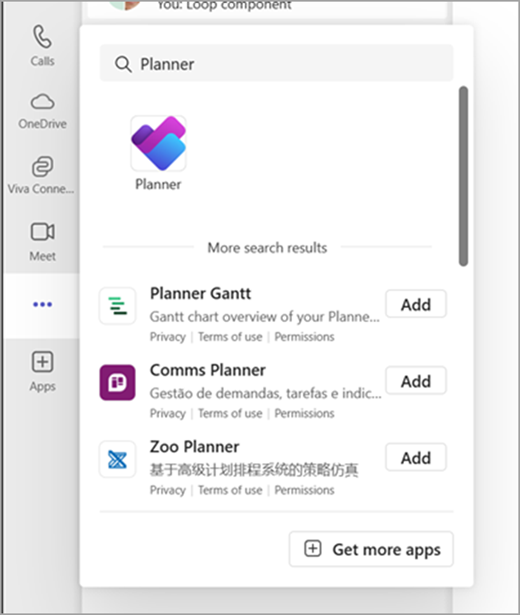
Microsoft Teams에 앱을 추가하는 방법에는 여러 가지가 있습니다. 가장 간단한 방법은  을 선택하는 것입니다.더 많은 앱을 보고, 검색 창에서 Planner를 검색한 다음 추가를 선택합니다.
팁
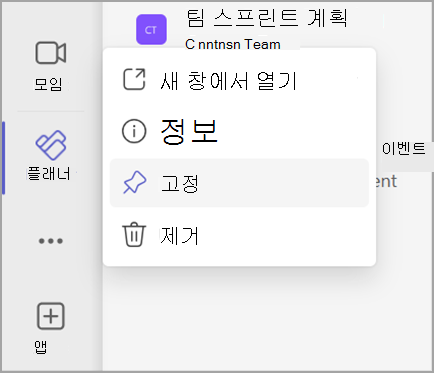
쉽게 액세스할 수 있도록 앱을 고정하려면 앱을 추가한 후 Planner를 마우스 오른쪽 단추로 클릭하고 고정을 선택합니다. 별도의 창에서 Planner 앱을 열려면 새 창에서 열기를 선택합니다.
참고
Planner가 표시되지 않으면 organization에서 앱을 켜지 않았을 수 있습니다. 자세한 내용은 관리자에게 문의하세요.
나의 하루로 나만의 하루를 계획하세요.
나의 하루는 오늘 집중하고 싶은 작업을 완벽하게 파악할 수 있도록 도와주는 깔끔한 포커스 공간입니다. 오늘 기한인 내 작업과 개인 계획의 작업이 나의 하루에 표시됩니다. 중요하고 주의가 필요할 수 있는 작업을 만들 수도 있습니다.
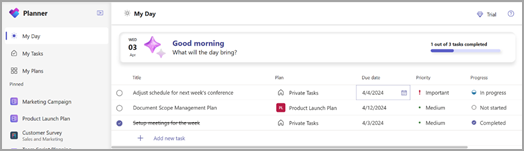
일일 dashboard:
- 엄선된 우선 순위: 그날의 주요 작업을 결정하고 추가합니다.
- 자동 채우기: 오늘 기한인 내 작업과 개인 계획의 작업이 나의 하루에 자동으로 표시되므로 중요한 마감일을 확인할 수 있습니다.
- 다음 작업의 우선 순위를 정하고 작업합니다. 작업이 나의 하루에 표시되면 오늘 완료하려는 순서대로 작업의 우선 순위를 지정할 수 있습니다.
- 매일 나의 하루에서 새롭게 시작: 나의 하루는 매일 밤 자연스럽게 정리되므로 다음 날을 백 일로 시작하고 하루를 개인화할 수 있습니다. 나의 하루에서 완료되지 않은 작업 중 지워지기 전에 남아 있는 작업은 원래 플랜에서 사용할 수 있습니다.
내 작업에서 작업 추적
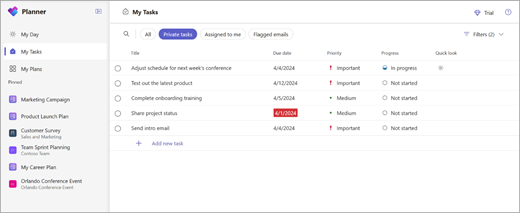
Planner는 사용자와 관련된 모든 작업을 중앙 집중화하도록 설계된 전용 내 작업 보기를 제공합니다. 내 작업은 각각 고유한 용도로 사용되는 네 가지 보기로 구성됩니다.
-
비공개 작업: 비공개 작업은 생각의 속도로 빠르게 작업을 적을 수 있는 공간입니다. 여기서 아직 계획에 속하지 않은 작업을 생성할 수 있습니다. 그런 다음 추가 작업을 선택하여 계획 내에서 이러한 작업을 추가로 구성할 수 있습니다. 이 작업을 사용하면 이러한 구성되지 않은 작업을 최종 계획으로 이동하는 데 도움이 됩니다.
- 나에게 할당됨: Teams 모임 노트, 기본 플랜, 프리미엄 플랜, Loop 구성 요소 및 To Do의 공유 목록에서 나에게 할당된 모든 작업을 포함합니다.
- 플래그된 이메일: Outlook에서 플래그된 모든 이메일이 플래그된 이메일 섹션에 표시됩니다. 첨부 파일을 선택하여 작업에서 직접 전자 메일로 이동할 수도 있습니다.
- 모두: 모두 보기는 비공개 작업, 나에게 할당됨 및 플래그가 지정된 전자 메일의 모든 개별 작업의 집계를 제공합니다. 그런 다음 필요에 맞게 필터링하고 정렬할 수 있습니다. 예를 들어 내일 기한이 오고 긴급한 모든 작업을 확인하려는 경우 이 보기에 필터를 적용하면 큐레이팅된 작업 목록이 표시됩니다.
내 플랜을 사용하여 모든 플랜 보기
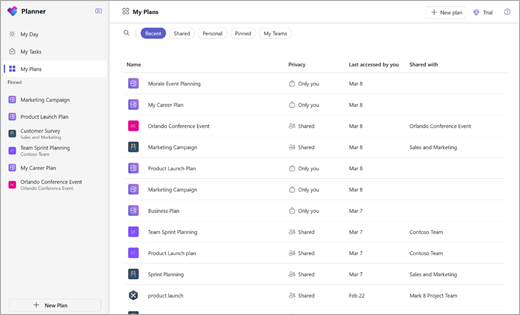 Planner의 내 계획 페이지에는 만든 위치에 관계없이 모든 계획이 표시됩니다. 여기에는 할 일에서 만든 목록, Planner 및 웹용 Project에서 만든 계획, Loop 계획, Teams 모임 메모의 계획 등이 포함됩니다.
내 플랜 페이지에서는 올바른 플랜 또는 목록을 찾는 데 도움이 되는 여섯 가지 필터를 제공합니다.
- 최근: 가장 최근에 액세스한 플랜 및 목록을 표시합니다.
- 공유: 공유 계획 및 목록을 표시합니다.
- 개인: 개인 계획 및 목록을 표시합니다.
- 고정됨: 고정한 모든 계획과 목록을 표시합니다.
- 내 팀: 팀의 채널과 공유된 모든 플랜을 표시합니다.
- 권장: 아직 않은 작업이 할당된 새 계획을 표시합니다. 이 보기는 할당된 작업과 연결된 계획이 최근 보기 아래에 아직 나열되지 않은 경우에만 나타납니다.
팁
키워드를 사용하여 키워드(keyword)로 필터링을 선택하여 계획과 목록을 빠르게 찾을 수 있습니다.
새 계획 만들기
계획을 사용하면 쉽게 팀 워크로드를 관리하고, 팀 목표를 향한 작업을 추적하고, Agile 계획을 사용하여 작업을 스프린트로 구성하고, 타임라인 보기에서 종속성을 추적하는 등의 작업을 수행할 수 있습니다.
왼쪽 탐색 창에서 계획 만들기 를 선택하여 새 계획을 만듭니다. 그런 다음 빈 옵션을 선택하거나 사용 사례에 맞는 기본 템플릿 중 하나에서 시작할 수 있습니다. 일부 옵션은 프리미엄이며 만들려면 프리미엄 라이선스가 필요합니다.
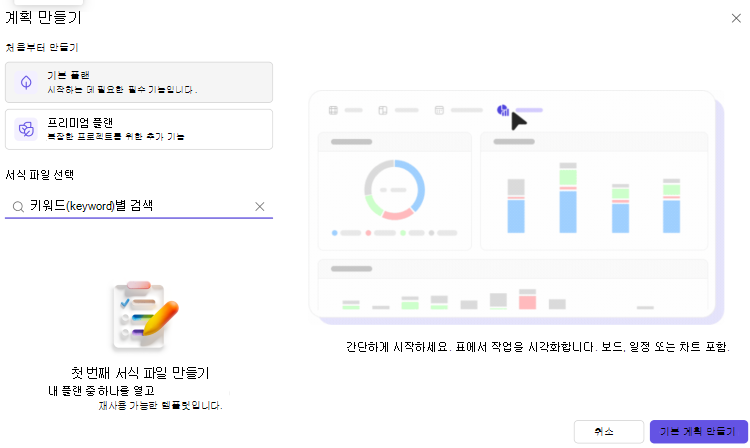
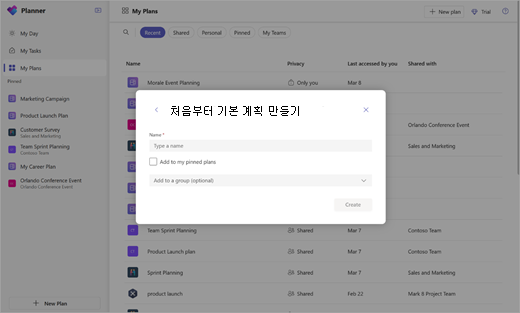
선택하면 계획 이름과 선택적으로 Microsoft 365 그룹을 묻는 메시지가 표시됩니다. 선택적 그룹 선택을 비워 두어 개인 계획을 만들거나 입력하여 공유 계획을 만들 수 있습니다.
Planner 작업에 대한 알림 받기
작업 알림은 데스크톱과 Teams 모바일 앱 모두의 Teams 활동 피드에 표시됩니다. 다음과 같은 경우 알림을 받게 됩니다.
- 다른 사용자가 사용자에게 작업을 할당합니다.
- 다른 사용자가 긴급한 작업을 할당합니다.
- 다른 사용자가 사용자에게 할당된 작업을 긴급하게 만듭니다.
- 다른 사용자가 사용자에게 할당된 작업을 긴급하지 않게 만듭니다.
- 다른 사용자가 사용자에게 할당된 작업의 진행률을 변경합니다.
- 누군가가 작업 담당자에서 나를 제거했습니다.
추가 정보
Planner의 플랜으로 수행할 수 있는 작업에 대해 자세히 알아보려면 다음을 검사하세요.