
책갈피를 추가하여 비디오 또는 오디오 클립의 관심 지점을 나타낼 수 있습니다. 책갈피는 애니메이션을 트리거하거나 미디어 파일에서 이동할 특정 위치를 표시하는 데 사용할 수 있습니다.
프레젠테이션을 제공하는 동안 미디어 파일의 책갈피를 사용하면 해당 지점에서 쉽게 시작하여 청중을 위해 미디어를 재생할 수 있습니다.
다음은 오디오 클립의 시작 부분을 트리밍할 위치를 보여 주는 책갈피입니다.
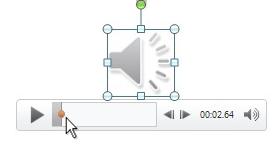
책갈피 추가
- 슬라이드에서 비디오 또는 오디오 클립을 선택합니다.
- 클립 아래의 오디오 또는 비디오 컨트롤에서 재생을 선택합니다.
- 잘라내려는 지점에 도달하면 일시 중지를 선택합니다.
타임라인에서 위치를 미세 조정해야 하는 경우 뒤로 이동 및 앞으로 이동 화살표를 사용합니다.

- 리본에서 재생 탭을 선택한 다음, 책갈피 추가를 선택합니다.
- 필요에 따라 2-4단계를 반복하여 책갈피를 더 추가합니다.
책갈피는 타임라인에 원으로 표시됩니다. 현재 선택한 책갈피는 노란색이고 다른 책갈피는 흰색으로 표시됩니다.

책갈피 제거
- 타임라인에서 제거할 책갈피를 선택합니다. (선택하면 노란색으로 표시됩니다.)
- 재생 탭에서 책갈피 제거를 선택합니다.