

프레젠테이션의 모든 슬라이드에 표시되도록 이미지(투명하고 워터마크라고도 함)를 슬라이드 master 추가할 수 있습니다. 예를 들어 모든 슬라이드에 포함하려는 회사 로고가 있을 수 있습니다.
모든 슬라이드에 이미지 적용
보기 탭에서 슬라이드 마스터를 클릭합니다.
슬라이드 마스터 보기에서 왼쪽의 미리 보기 창 맨 위에 있는 슬라이드 마스터를 선택합니다.
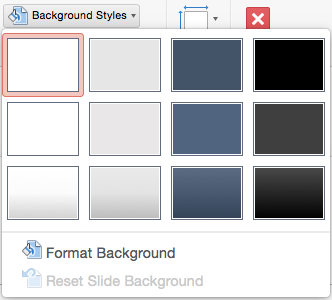
리본 메뉴의 슬라이드 마스터 탭에서 배경 스타일을 클릭합니다.

배경 서식을 클릭합니다.
컴퓨터에서 그림을 삽입하려면 그림 또는 질감 채우기를 클릭합니다.

그림 원본에서 삽입을 클릭합니다. 또는 이미 클립보드에 복사한 그림을 삽입하려면 클립보드를 클릭합니다.
원하는 그림을 찾아서 선택한 다음 삽입을 클릭합니다.
선택한 이미지는 축소판 그림 창에 있는 슬라이드 master 배경과 그 아래의 모든 레이아웃 마스터를 채웁니다.워터마크 효과를 만들려면 배경 서식 창에서 투명 도 막대를 오른쪽으로 밀어 불투명도 백분율을 설정합니다.

특정 슬라이드 레이아웃에 이미지 적용
보기 탭에서 슬라이드 마스터를 클릭합니다.
슬라이드 마스터 보기 왼쪽의 축소판 그림 창에서 그림 배경을 추가할 슬라이드 레이아웃 또는 레이아웃을 클릭합니다. (다중 선택을 하려면 Shift 키를 누른 채 선택하십시오.)
슬라이드 마스터 탭에서 배경 스타일을 클릭합니다.
배경 서식을 클릭합니다.
컴퓨터에서 그림을 삽입하려면 그림 또는 질감 채우기를 클릭합니다.
그림 원본에서 삽입을 클릭합니다. 또는 이미 클립보드에 복사한 그림을 삽입하려면 클립보드를 클릭합니다.
원하는 그림을 찾아서 선택한 다음 삽입을 클릭합니다.
선택한 이미지는 2단계에서 선택한 레이아웃 master 또는 마스터의 배경을 채웁니다.워터마크 효과를 만들려면 배경 서식 창에서 투명 도 막대를 오른쪽으로 밀어 불투명도 백분율을 설정합니다.