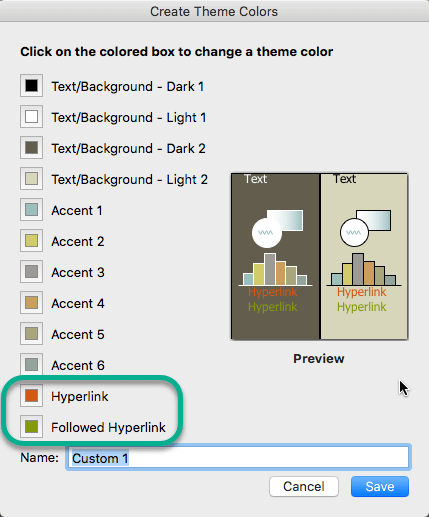
PowerPoint 프레젠테이션에서 모든 하이퍼링크 텍스트의 색을 체계적으로 변경할 수 있습니다.
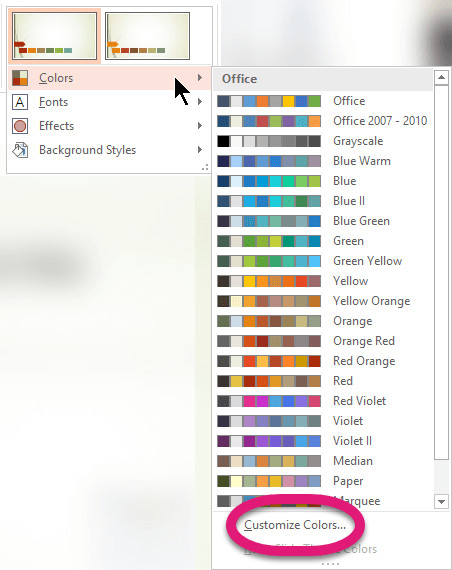
디자인 탭의 변형 그룹에서 색 변형 갤러리를 여는 아래쪽 화살표를 선택합니다.

드롭다운 메뉴에서 색 을 선택한 다음 메뉴 아래쪽에서 색 사용자 지정 을 클릭합니다.
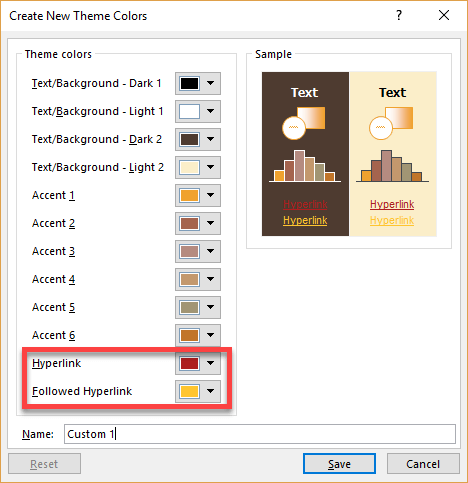
새 테마 색 만들기 대화 상자가 열립니다.
새 테마 색 만들기 대화 상자의 테마 색에서 다음 중 하나를 실행합니다.
하이퍼링크 텍스트의 색을 변경하려면 하이퍼링크 옆의 화살표를 클릭한 다음 색을 선택합니다.
뒤에 오는 하이퍼링크 텍스트의 색을 변경하려면 팔로우한 하이퍼링크 옆의 화살표를 클릭한 다음 색을 선택합니다.
팁
추가 색을 선택하려면 다른 색을 클릭합니다.
저장을 클릭합니다.
PowerPoint 2016 시작해서 텍스트 색 컨트롤을 직접 사용하여 개별 하이퍼링크의 색을 변경할 수도 있습니다. 자세한 내용은 슬라이드에 하이퍼링크 추가를 참조하세요.