PowerPoint 슬라이드에서 기본 웹 하이퍼링크를 만드는 가장 빠른 방법은 기존 웹 페이지의 주소(예: http://www.contoso.com)를 입력한 후 Enter 키를 누르는 것입니다.
웹 페이지에 링크하거나, 새 문서에 링크 또는 기존 문서에 두거나, 전자 메일 주소에 메시지를 보내기 시작할 수 있습니다.
48초
웹 사이트로 연결되는 링크
하이퍼링크로 사용할 텍스트, 도형 또는 그림을 선택합니다.
링크 삽입 링크 > 삽입>을 선택합니다.
기존 파일 또는 웹 페이지를 선택하고 다음을 추가합니다.
-
표시할 텍스트: 하이퍼링크로 표시할 텍스트를 입력합니다.
-
화면 설명: 사용자가 마우스로 하이퍼링크를 가리키면 표시할 텍스트를 입력합니다(선택 사항).
-
현재 폴더, 열어 본 웹 페이지 또는 최근에 사용한 파일: 연결하려는 위치를 선택합니다.
-
주소: 위에서 위치를 선택하지 않은 경우, 연결할 웹 사이트의 URL을 삽입하세요.
컴퓨터의 파일에 연결하고 PowerPoint 프레젠테이션을 다른 컴퓨터로 이동하는 경우, 연결한 파일도 이동해야 합니다.
확인을 선택합니다.
현재 문서, 새 문서 또는 전자 메일 주소에 연결
하이퍼링크로 사용할 텍스트, 도형 또는 그림을 선택합니다.
링크삽입 링크>삽입>을 선택하고 옵션을 선택합니다.
-
현재 문서: 프레젠테이션의 특정 슬라이드에 연결합니다.
-
새 문서 만들기: 프레젠테이션에서 다른 프레젠테이션으로 연결합니다.
-
전자 메일 주소: 표시된 전자 메일 주소를 연결하여 사용자의 전자 메일 프로그램을 엽니다.
표시할 텍스트, 화면 설명, 연결할 위치를 입력합니다.
확인을 선택합니다.
하이퍼링크 색상 변경
색상을 변경할 하이퍼링크를 선택합니다.
리본의 홈 탭에서 글꼴 색 단추 옆의 아래쪽 화살표를 선택하여 색상 메뉴를 엽니다.

하이퍼링크에 대해 원하는 색상을 선택합니다.
하이퍼링크 테스트
링크를 삽입하면 하이퍼링크를 마우스 오른쪽 단추로 클릭하고 하이퍼링크 열기를 선택하여 (기본 보기에서) 링크를 테스트할 수 있습니다.
표시 및 돌아가기
프레젠테이션에서 재구성한 쇼에 연결하는 경우를 제외하고 표시 및 돌아가기 상자가 회색으로 표시됩니다.
Microsoft 365 구독자이고 표시 및 반환과 같은 기능을 사용하려면 여기를 클릭하여 PowerPoint용 확대/축소를 사용하여 다른 슬라이드에 연결하는 방법을 읽어보고 해당 문서의 끝 부분에 설명된 "반환하도록 선택" 기능을 참조하세요.
참고 항목
하이퍼링크 텍스트에서 밑줄 제거
프레젠테이션 전체에서 하이퍼링크 텍스트 색상 변경
슬라이드에 책갈피를 지정하고 프레젠테이션의 다른 위치에서 슬라이드에 연결
PowerPoint 슬라이드에서 기본 웹 하이퍼링크를 만드는 가장 빠른 방법은 기존 웹 페이지의 주소(예: http://www.contoso.com)를 입력한 후 Enter 키를 누르는 것입니다.
웹 페이지에 연결하거나, 프리젠테이션의 다른 위치에 연결하거나, 다른 프리젠테이션을 열거나, 전자 메일 주소에 메시지 보내기를 시작할 수 있습니다.
웹 페이지에 연결
기본 보기에서 하이퍼링크로 사용할 텍스트, 도형 또는 그림을 선택합니다.
삽입 탭에서 링크를 선택합니다.
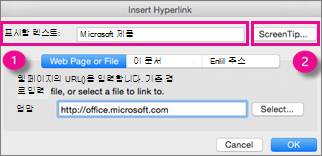
하이퍼링크 삽입 대화 상자가 표시됩니다.
-
표시할 텍스트: 문서의 연결된 텍스트입니다.
-
화면 설명: 슬라이드의 연결된 텍스트를 마우스로 가리킬 때 표시되는 텍스트입니다.
주소 상자에 웹 주소를 입력합니다. (예: https://www.contoso.com).
하이퍼링크 색상 변경
색상을 변경할 하이퍼링크를 선택합니다.
리본의 홈 탭에서 글꼴 색 단추 옆의 아래쪽 화살표를 선택하여 색상 메뉴를 엽니다.
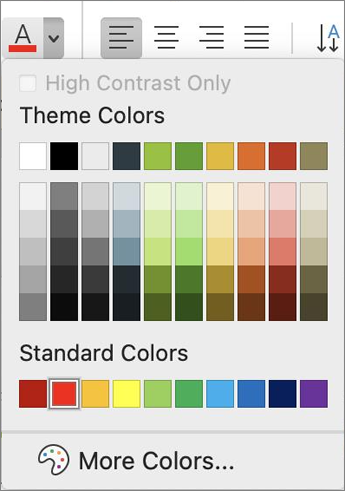
하이퍼링크에 대해 원하는 색상을 선택합니다.
같은 프레젠테이션의 슬라이드에 연결
-
하이퍼링크 삽입 대화 상자에서 이 문서를 선택합니다.
-
이 문서의 위치 선택에서 연결할 슬라이드를 선택합니다.
다른 프레젠테이션에 연결
하이퍼링크 삽입 대화 상자에서 웹 페이지 또는 파일을 선택합니다.
선택을 클릭한 다음 연결할 프레젠테이션 또는 파일을 선택합니다.
참고
macOS용 PowerPoint는 다른 프레젠테이션의 특정 슬라이드에 연결할 수 없습니다.
전자 메일 주소에 대한 링크
-
하이퍼링크 삽입 대화 상자에서 주소 Email 선택합니다.
-
Email 주소 상자에 연결할 전자 메일 주소를 입력하거나 최근에 사용한 전자 메일 주소 상자에 전자 메일 주소를 선택합니다.
-
제목 상자에 전자 메일 메시지의 제목을 입력합니다.
참고 항목
슬라이드에 책갈피를 지정하고 프레젠테이션의 다른 위치에서 슬라이드에 연결
웹 페이지 또는 파일에 연결
웹용 PowerPoint 새 프레젠테이션 또는 현재 프레젠테이션을 엽니다.
하이퍼링크로 사용할 텍스트를 강조 표시합니다.
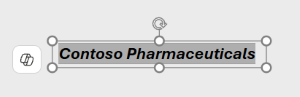
삽입 탭에서 링크를 선택합니다.
링크 대화 상자가 열립니다.
표시할 텍스트 상자에 하이퍼링크의 슬라이드에 표시하려는 텍스트를 입력합니다.
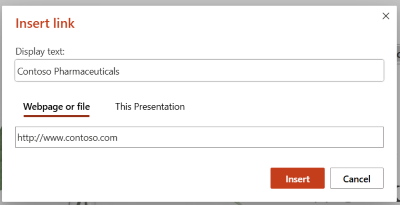
주소 상자에 웹 주소를 입력합니다. (예: https://www.contoso.com)
삽입을 선택합니다.
하이퍼링크를 테스트하려면 리본에서 슬라이드 쇼 탭을 선택하고 처음부터 재생을 선택합니다.
- (간소화된 리본을 해제한 경우에는 슬라이드 쇼 탭이 없으며 대신 보기 탭을 사용하여 슬라이드 쇼를 시작합니다.)
같은 프레젠테이션의 슬라이드에 연결
- 하이퍼링크로 사용할 텍스트를 선택합니다.
- 리본에서 링크 삽입 > 을 클릭하여 하이퍼링크 삽입 대화 상자를 엽니다.
-
하이퍼링크 삽입 대화 상자에서 이 프레젠테이션을 선택합니다.

- 연결할 슬라이드를 선택합니다.
- 삽입을 클릭합니다 .
하이퍼링크 테스트
링크를 삽입하면 하이퍼링크를 마우스 오른쪽 단추로 클릭하고 하이퍼링크 열기를 선택하여 (기본 보기에서) 링크를 테스트할 수 있습니다.
참고
- 전자 메일 주소로 이동하는 하이퍼링크를 만들 수도 있습니다.
주소 상자에 웹 주소를 입력하는 대신 전체 전자 메일 주소를 입력 mailto:// 합니다.
하이퍼링크 삽입
- 슬라이드에서 링크를 추가할 위치를 탭합니다.
- 리본의 삽입 탭에서 링크를 선택합니다.
-
링크 삽입을 선택합니다.
또는 표시되는 최근 항목 목록에서 항목을 선택하여 최근에 연 파일 또는 최근 웹 주소에 대한 링크를 작성할 수 있습니다.
-
주소 상자에 연결하려는 주소를 입력합니다. (예: https://www.contoso.com)
-
표시할 텍스트 상자에 하이퍼링크로 지정할 텍스트를 입력합니다.
-
완료를 선택합니다.
하이퍼링크 색상 변경
색상을 변경할 하이퍼링크를 선택합니다.
리본의 홈 탭에서 글꼴 색 단추를 탭하여 색상 메뉴를 엽니다.

하이퍼링크에 대해 원하는 색상을 탭합니다.
하이퍼링크 삽입
- 슬라이드에서 링크를 추가할 위치를 탭합니다.
- 리본의 삽입 탭에서 링크를 선택합니다.
-
링크 삽입을 선택합니다.
또는 표시되는 최근 항목 목록에서 항목을 선택하여 최근에 연 파일 또는 최근 웹 주소에 대한 링크를 작성할 수 있습니다.
-
표시할 텍스트 상자에 하이퍼링크로 지정할 텍스트를 입력합니다.
-
주소 상자에 연결하려는 주소를 입력합니다. (예: https://www.contoso.com)
-
삽입을 선택합니다.
하이퍼링크 색상 변경
색상을 변경할 하이퍼링크를 선택합니다.
리본의 홈 탭에서 글꼴 색 단추 옆의 화살표를 탭하여 색상 메뉴를 엽니다.
하이퍼링크에 대해 원하는 색상을 탭합니다.
