

그리기 순서를 변경하려는 차트에 축이 표시되는 경우 해당 축을 따라 항목 또는 값이 그려지는 순서를 빠르게 반대로 바꿀 수 있습니다. 또한 깊이 축이 있는 3차원 차트에서는 큰 3차원 데이터 표식이 작은 데이터 표식을 차단하지 않도록 데이터 계열의 플로팅 순서를 반대로 할 수 있습니다.
개별 데이터 계열을 차트에 표시하는 순서를 변경할 수도 있습니다.
실행할 작업
차트에서 항목 또는 값의 그리기 순서 반대
차트에서 다음 중 하나를 수행합니다.
- 범주의 플로팅 순서를 변경하려면 가로(범주) 축을 선택합니다.
- 값의 그리기 순서를 변경하려면 세로(값) 축을 선택합니다.
다음을 수행하여 차트 요소 목록에서 원하는 축을 선택할 수도 있습니다.
- 차트를 선택합니다. 이렇게 하면 차트 디자인 및 서식 탭이 표시됩니다.
-
서식 탭의 현재 선택 그룹에서 차트 요소 상자 옆에 있는 화살표를 선택한 다음 사용할 차트 요소를 선택합니다.
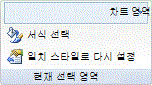
서식 탭의 현재 선택 그룹에서 선택 영역 서식을 선택합니다.
축 옵션 범주에서 다음 중 하나를 수행합니다.
- 범주의 경우 범주를 역순으로 검사합니다.
- 값의 경우 값을 역순으로 표시 검사란을 선택합니다.
참고
방사형 차트에서는 값의 그리기 순서를 반대로 조정할 수 없습니다.
3차원 차트에서 데이터 계열의 플로팅 순서 반전
큰 3차원 데이터 표식이 작은 데이터 표식을 차단하지 않도록 데이터 계열의 플로팅 순서를 변경할 수 있습니다.
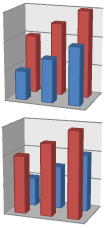 그림: 역순으로 표시되는 데이터 계열이 있는 3차원 차트
차트에서 깊이 축을 선택하거나 다음을 수행하여 차트 요소 목록에서 선택합니다.
- 차트를 선택합니다. 이렇게 하면 차트 디자인 및 서식 탭이 표시됩니다.
-
서식 탭의 현재 선택 그룹에서 차트 요소 상자 옆에 있는 화살표를 선택한 다음 사용할 차트 요소를 선택합니다.
서식 탭의 현재 선택 그룹에서 선택 영역 서식을 선택합니다.
축 옵션 범주의 축 옵션에서 역순 계열 검사란을 선택합니다.
차트에서 데이터 계열의 플로팅 순서 변경
- 데이터 계열의 플로팅 순서를 변경할 차트를 선택합니다. 이렇게 하면 차트 디자인 및 서식 탭이 표시됩니다.
-
차트 디자인 탭의 데이터 그룹에서 데이터 선택을 클릭합니다.
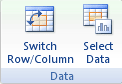
- 데이터 원본 선택 대화 상자의 범례 항목(계열) 상자에서 순서를 변경할 데이터 계열을 선택합니다.
- 위로 이동 또는 아래로 이동 화살표를 선택하여 데이터 계열을 원하는 위치로 이동합니다.