

PowerPoint 사진 앨범은 개인용 사진 또는 업무용 사진을 표시하기 위해 만들 수 있는 프레젠테이션입니다. Office.com 에서 PowerPoint 사진 앨범 서식 파일을 다운로드하거나 직접 만들 수 있습니다.
PowerPoint 사진 앨범은 개인용 사진 또는 업무용 사진을 표시하기 위해 만들 수 있는 프레젠테이션입니다. 미리 만들어진 서식 파일에서 사진 앨범을 만들려면 온라인 서식 파일 및 테마 검색 이라는 검색 상자에서 사진 앨범을 검색하고 원하는 것을 선택할 수 있습니다.
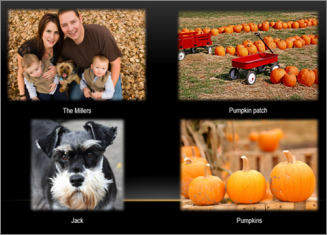 그림: 슬라이드에 4장의 사진이 있는 샘플 사진 앨범
그림을 추가하여 사진 앨범 제작 시작
- 삽입으로 이동하고 사진 앨범 아래의 화살표를 클릭한 다음 새 사진 앨범을 클릭합니다.
- 사진 앨범 대화 상자의 그림 삽입에서 파일/디스크를 클릭합니다.
- 새 그림 삽입 대화 상자에서 삽입할 그림이 포함된 폴더를 찾아 클릭한 다음 삽입을 클릭합니다.
- 그림이 표시되는 순서를 변경하려면 앨범에서 그림 위치에서 이동할 그림의 파일 이름을 클릭하고 화살표 단추를 사용하여 목록에서 파일을 위로 또는 아래로 이동합니다.
- 사진 앨범 대화 상자에서 만들기를 클릭합니다.
사진 앨범으로 할 수 있는 더 많은 작업
아래에서 제목을 선택하여 열고 자세한 지침을 확인하세요.
그림에 캡션 추가
캡션을 추가할 때 사진 앨범의 각 그림을 설명하는 텍스트를 입력합니다.
- 사진 앨범 프레젠테이션을 엽니다.
- 삽입 탭의 이미지 그룹에서 사진 앨범 아래의 화살표를 클릭한 다음 사진 앨범 편집을 클릭합니다.
-
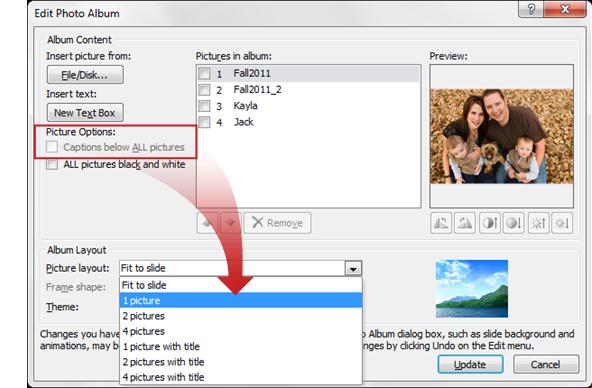
그림 옵션에서 모든 그림 아래의 캡션 검사란을 선택합니다.
모든 사진 아래의 캡션 검사란이 회색으로 표시되거나 사용할 수 없는 경우 먼저 사진 앨범의 사진에 대한 레이아웃을 지정해야 합니다.
그림의 레이아웃을 지정하려면 앨범 레이아웃의 그림 레이아웃 목록에서 원하는 레이아웃을 선택합니다.
-
업데이트를 클릭합니다.
기본적으로 그림 파일 이름이 캡션 텍스트의 개체 틀로 사용됩니다. - 기본 보기에서 캡션 텍스트 자리 표시자를 클릭한 다음 그림을 설명하는 캡션을 입력합니다.
그림의 모양 변경
삽입 탭의 이미지 그룹에서 사진 앨범 아래의 화살표를 클릭한 다음 사진 앨범 편집을 클릭합니다.
사진 앨범 편집 대화 상자에서 다음 중 하나 이상을 수행합니다.
- 사진 앨범에서 그림을 모두 흑백으로 표시하려면 그림 옵션에서 모든 그림을 흑백으로 확인란을 선택합니다.
- 그림의 레이아웃을 변경하려면 앨범 레이아웃 아래 그림 레이아웃 목록에서 원하는 레이아웃을 선택합니다.
- 그림에 프레임을 추가하려면 앨범 레이아웃 아래의 프레임 모양 목록에서 사진 앨범의 모든 그림에 어울리는 프레임 모양을 선택합니다.
- 사진 앨범의 테마를 선택하려면 앨범 레이아웃에서 테마 옆에 있는 찾아보기를 클릭한 다음 테마 선택 대화 상자에서 사용할 테마를 찾습니다.
그림을 회전하거나 그림의 밝기 또는 대비를 높이거나 낮추려면 앨범에서 그림 위치 목록에서 원하는 그림을 클릭하고 다음을 수행합니다.
- 그림을 시계 방향으로 회전하려면 을 클릭합니다
 .
. - 그림을 시계 반대 방향으로 회전하려면

- 대비를 높이려면 을 클릭합니다
 .
. - 대비를 줄이려면 을 클릭합니다
 .
. - 밝기를 높이려면 을 클릭합니다
 .
. - 밝기를 줄이려면 을 클릭합니다
 .
.
- 그림을 시계 방향으로 회전하려면 을 클릭합니다
다른 사용자와 사진 앨범 공유
사진 앨범을 다른 사용자와 공유할 수 있는 몇 가지 방법이 있습니다.
사진 앨범에서 그림 제거
-
사진 앨범삽입>,사진 앨범> 편집을 클릭합니다.
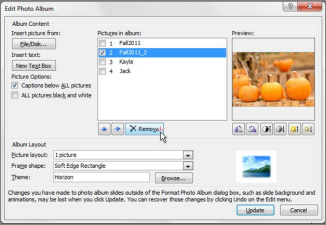
- 앨범의 사진 아래에서 사진을 선택한 다음 제거를 클릭합니다.