

사용 중인 PowerPoint 버전에 따라 포함된 비디오(기본 동작)를 삽입하거나 컴퓨터에 저장된 비디오 파일에 대한 링크를 삽입할 수 있습니다.
- 포함된 비디오를 삽입하는 것은 편리하지만 프레젠테이션 크기가 늘어납니다.
- 연결된 비디오의 경우 프레젠테이션 파일의 크기가 더 작게 유지되지만 링크가 깨질 수 있습니다. 프레젠테이션과 연결된 비디오를 동일한 폴더에 저장합니다.
지원되는 비디오 형식
H.264 비디오(MPEG-4 AVC라고도 함) 및 AAC 오디오로 인코딩된 .mp4 파일을 사용합니다.
자세한 내용은 PowerPoint에서 지원되는 비디오 및 오디오 파일 형식을 참조하세요.
PC에 저장된 비디오 포함
- 기본 보기에서 비디오를 추가할 슬라이드를 선택합니다.
- 삽입 탭에서 비디오 아래의 화살표를 선택한 다음 이 장치(또는 내 PC의 비디오)를 선택합니다.
- 비디오 삽입 상자에서 원하는 비디오를 선택한 다음 삽입을 선택합니다.
PC에 저장된 비디오에 연결
연결이 끊어지지 않도록 하려면 비디오를 프레젠테이션과 동일한 폴더로 복사한 다음 연결합니다.
기본 보기에서 비디오 링크를 추가할 슬라이드를 선택합니다.
삽입 탭에서 비디오 아래의 화살표를 선택한 다음 이 장치(또는 내 PC의 비디오)를 선택합니다.
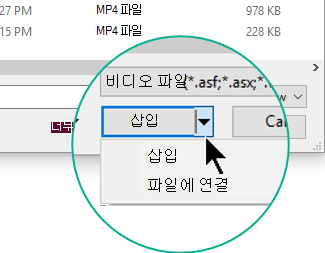
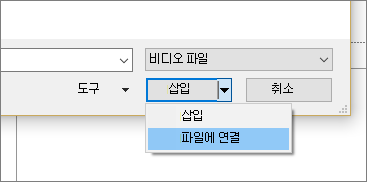
비디오 삽입 상자에서 연결할 파일을 선택하고 삽입 단추 옆에 있는 아래쪽 화살표를 선택한 다음 파일에 연결을 선택합니다.
최신 버전의 PowerPoint는 여러 오디오 트랙이 있는 비디오 재생을 지원합니다. 또한 비디오 파일에 포함되어 있는 선택 자막과 자막도 사용할 수 있습니다. 자세한 내용은 PowerPoint 프레젠테이션에 액세스할 수 있도록 설정을 참조하세요.
연결된 비디오의 저장 위치 찾기
슬라이드에 이미 비디오가 있고 해당 비디오의 저장 위치를 알고 싶다면 파일>정보로 이동하세요. 미디어 호환성 최적화에서 프레젠테이션의 모든 미디어 파일에 대한 정보(링크되어 있는지 또는 파일에 포함되어 있는지)를 찾을 수 있습니다. 링크된 비디오가 있는 경우 PowerPoint에서 링크 보기 하이퍼링크를 제공합니다. 연결된 파일의 저장 위치를 알려주는 대화 상자를 열려면 선택합니다.
YouTube 비디오
YouTube 비디오를 삽입하려면 YouTube의 비디오 삽입 또는 연결로 전환합니다.
비디오 미리 보기
슬라이드에서 비디오를 선택하면 비디오 아래에 도구 모음이 나타납니다. 도구 모음에는 재생/일시 중지 버튼, 진행률 표시줄, 증분 앞으로 및 뒤로 버튼, 타이머 및 볼륨 컨트롤이 포함되어 있습니다. 도구 모음 왼쪽에서 재생 단추를 선택하여 비디오를 미리 봅니다.

비디오 자동 재생/클릭하면 재생
비디오는 기본적으로 마우스를 클릭하여 슬라이드 쇼를 진행할 때 순서가 되면 자동으로 재생됩니다. 슬라이드의 아무 곳이나 클릭하여 다음 단계로 넘어가거나 스페이스바, 오른쪽 화살표 키 또는 다음 단계로 넘어가는 다른 키를 누르면 비디오가 재생됩니다. 이것은 마우스 클릭 시시작 옵션입니다.
비디오가 화면에 표시되자마자 자동으로 시작되도록 설정하거나 비디오를 클릭해도 재생되도록 변경할 수 있습니다.
비디오 프레임을 선택합니다.
리본의 재생 탭에서 시작 목록을 열고 원하는 옵션을 선택합니다.
옵션 설명 마우스 클릭 시 이 옵션이 기본 동작입니다. 슬라이드의 아무 곳이나 클릭하여 다음 단계로 넘어가면 비디오가 재생됩니다. 자동: 
비디오가 자동으로 시작됩니다.
(비디오 앞에 애니메이션 단계가 있는 경우 애니메이션 단계가 먼저 재생된 다음 자동으로 비디오 재생이 시작됩니다. 해당 슬라이드의 비디오 앞에 애니메이션 단계가 없는 경우, 비디오 재생이 즉시 시작됩니다.)클릭할 때 동영상을 클릭해야 시작됩니다.
대신에 온라인 동영상을 삽입할까요?
모든 세부 정보는 YouTube 동영상 삽입을 참고합니다.