

시각 장애가 있는 일부 사용자는 화면 읽기 프로그램을 사용하여 슬라이드의 정보를 읽습니다. 슬라이드를 만들 때 화면 읽기 프로그램 사용자가 슬라이드를 이해하려면 개체를 논리적 읽기 순서로 배치하는 것이 중요합니다.
슬라이드의 읽기 순서 확인
- 프레젠테이션을 연 상태에서 검토>접근성 검사를 선택합니다.
- 경고 섹션에서 읽기 순서 검사 범주를 선택하여 목록을 엽니다. 슬라이드에 있는 개체의 읽기 순서가 개체가 공간적으로 정렬되는 일반적인 방법 중 하나와 일치하지 않으면 접근성 검사가 여기에 슬라이드를 나열합니다.
- 목록에서 슬라이드 번호를 가리킨 다음 옆에 있는 드롭다운 화살표를 선택합니다.
개체 순서 확인 명령을 선택합니다.

그러면 읽기 순서 창이 열립니다.

개체 순서 변경
개체는 화면 읽기 프로그램이 읽는 순서로 나열됩니다. 각 개체 옆에 있는 숫자는 시퀀스의 위치를 나타냅니다. 숫자가 없는 개체는 장식용으로 표시되어 있으므로 건너뜁니다.
개체의 순서가 논리적이지 않은 경우 화면 읽기 프로그램을 사용하는 사용자가 슬라이드를 이해하는 데 어려움을 겪을 수 있습니다.
개체를 읽는 순서를 변경하려면 다음을 수행합니다.
- 목록에서 항목을 하나 이상 선택합니다. (여러 번 선택하려면 Ctrl+클릭을 사용합니다.)
- 선택 영역을 위나 아래로 드래그하거나 위쪽 화살표(위로 이동) 또는 아래쪽 화살표(아래로 이동)를 클릭합니다.
참고
개체 순서를 변경하면 겹치는 개체가 있을 때 슬라이드가 어떻게 보이는지에 영향을 줄 수 있습니다. 순서를 변경한 후 슬라이드가 원하는 모양이 아닌 경우 Ctrl+Z를 눌러 변경 내용을 실행 취소합니다. 개체를 논리 단위로 그룹화하고 개체를 장식으로 표시하여 읽기 순서에서 개체를 제거하여 슬라이드를 읽는 방법을 개선할 수 있습니다.
개체를 논리 단위로 그룹화
많은 개체로 구성된 복잡한 다이어그램이나 그림이 있는 경우 개체를 논리 단위로 그룹화합니다. 이렇게 하면 화면 읽기 프로그램 사용자가 그룹화된 단위의 모든 개별 개체가 아닌 그룹화된 단위를 읽을 수 있습니다. 또한 모든 개체가 아닌 단위만 정렬하면 됩니다.
그룹화하는 것이 유용할 수 있는 경우 슬라이드의 읽기 순서 창 아래쪽에 팁이 나타납니다.

개체를 그룹화하려면 다음을 수행합니다.
- 창에서 Ctrl+클릭을 사용하여 그룹화할 항목을 선택합니다.
- 에 ... 리본 오른쪽 끝에 있는 서식 탭에서 그룹 그룹>(또는그룹>정렬>)을선택합니다.
개체를 그룹화한 후에는 읽기 순서 창에 그룹의 모든 개체가 적용되는 것이 아니라 그룹만 표시됩니다. 항목을 클릭한 다음 그룹에 대한 설명을 입력합니다.
주의
개체에 애니메이션 효과가 있는 경우 그룹화한 후에는 애니메이션이 보존되지 않습니다.
개체에 대체 텍스트 추가
대체 텍스트(대체 텍스트)는 슬라이드의 시각적 항목의 의미와 컨텍스트를 전달하는 설명 텍스트입니다. 화면 읽기 프로그램은 사람들이 화면에 있는 내용을 더 잘 이해할 수 있도록 대체 텍스트를 소리내어 읽어줍니다.
텍스트가 있는 텍스트 상자와 셰이프에는 대체 텍스트를 추가할 필요가 없지만 다른 모든 개체에는 대체 텍스트가 필요합니다. 읽기 순서 창에서 대체 텍스트가 필요한 모든 항목 옆에 경고 기호가 나타납니다.
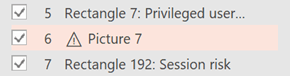
개체에 대한 대체 텍스트를 추가하려면 다음을 수행합니다.
- 읽기 순서 창에서 항목을 클릭하여 선택합니다.
- 다시 클릭하여 텍스트 편집 상자를 열고 개체에 대한 설명을 입력합니다. 그런 다음 Enter 키를 누릅니다.

대체 텍스트를 추가하면 경고 기호가 사라집니다.
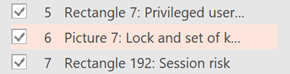
자동으로 생성된 대체 텍스트 검토
Microsoft 365에 삽입된 그림에는 자동으로 생성된 대체 텍스트가 있을 수 있습니다. 이러한 항목 옆에는 대체 텍스트를 검토하고 편집하라는 경고 기호가 나타납니다.
- 읽는 순서 창에서 항목을 클릭하여 선택합니다.
- 다시 클릭하여 텍스트 편집 상자를 연 다음 설명을 검토하고 편집합니다. 자동으로 생성된 설명과 같이 추가된 주석을 제거합니다. 그런 다음 Enter 키를 누릅니다.
메모를 제거하면 경고 기호가 사라집니다.
읽기 순서에서 개체 제거
장식용 개체는 시각적인 흥미를 더하지만 정보를 제공하지는 않습니다(예: 문체 테두리). 화면 읽기 프로그램은 슬라이드 쇼 모드에서 읽을 때 장식용 개체를 건너뜁니다.
개체를 장식으로 표시하고 읽기 순서에서 제거하려면 항목 옆에 있는 검사 상자의 선택을 취소합니다.
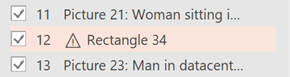
목록에서 항목의 위치를 변경할 필요가 없습니다. 항목 옆의 숫자가 사라지고 더 이상 읽기 순서의 일부가 아님을 나타냅니다.

읽기 순서 창의 바로 가기 키
읽기 순서 창에서 다음 바로 가기 키를 사용할 수 있습니다.
| 작업 | 키 |
|---|---|
| 읽기 순서 창에 나타날 때까지 주요 영역을 통해 키보드 포커스를 이동합니다. | F6 키 |
| 키보드로 창의 단추를 탐색한 다음 목록으로 이동합니다. | Tab 키 |
| 목록의 항목 사이에서 포커스를 이동합니다. | 위쪽 화살표, 아래쪽 화살표 |
| 목록에서 항목을 선택합니다. | Enter 또는 스페이스바 |
| 목록에서 포커스가 있는 항목의 대체 텍스트를 편집합니다. | F2 키 |
| 선택 영역에서 항목을 추가/제거합니다(즉, 다중 선택). | Shift+Enter 또는 Shift+스페이스바 |
| 현재 항목을 선택하고 읽기 순서인지 여부를 토글합니다. | Ctrl+Shift+R |
| 현재 항목을 선택하고 위로 이동합니다. | Ctrl+위쪽 화살표 |
| 현재 항목을 선택하고 아래로 이동합니다. | Ctrl+아래쪽 화살표 |
| 현재 항목을 선택하고 처음으로 이동합니다. | Ctrl+Shift+위쪽 화살표 |
| 현재 항목을 선택하고 끝으로 이동합니다. | Ctrl+Shift+아래쪽 화살표 |
참고 항목
장애가 있는 사용자가 액세스할 수 있도록 PowerPoint 프레젠테이션 만들기