

웹용 PowerPoint는 클라우드의 OneDrive에 작업을 자동으로 저장합니다.
Microsoft 365에서 이러한 종류의 작업을 다른 이름으로 저장이라고도 하지만 웹앱용 Microsoft 365에서는 복사본 저장 또는 다른 이름으로 다운로드입니다.)
컴퓨터나 USB 썸 드라이브와 같은 다른 위치에 저장하거나 복사본을 저장하려면 아래의 절차 제목을 클릭하고 단계를 따릅니다.
아래에서 제목을 선택하여 열고 자세한 지침을 확인하세요.
프레젠테이션의 복사본을 컴퓨터에 저장
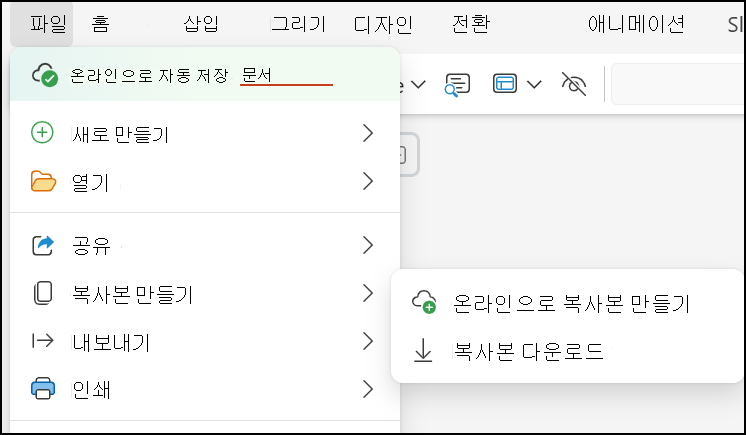
리본의 파일 탭에서 복사본 만들기를 선택한 다음 오른쪽에 나타나는 옵션 패널에서 복사본 다운로드를 선택합니다.
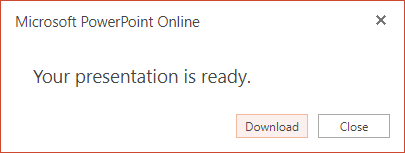
컴퓨터에 복사본을 다운로드할 준비가 되었는지 확인하는 대화 상자가 표시됩니다. 다운로드를 선택하여 계속합니다.
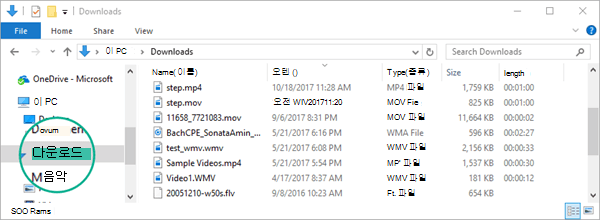
기본적으로 파일은 PC의 다운로드 폴더에 복사됩니다.
브라우저를 통해 컴퓨터에 파일 다운로드를 완료할 수 있습니다. 정확히 어떻게 표시되는지는 사용 중인 브라우저에 따라 다릅니다.
프레젠테이션 복사본을 직장이나 학교용 OneDrive 또는 SharePoint에 저장
이 기능은 Microsoft 365 회사 또는 학교 계정이 있는 사용자만 사용할 수 있습니다.
(Internet Explorer 버전 7을 사용하는 경우 이 기능을 사용할 수 없습니다.)
리본의 파일 탭에서 복사본 저장을 선택합니다.
열리는 사본 저장 패널에서 사본 저장을 선택합니다.
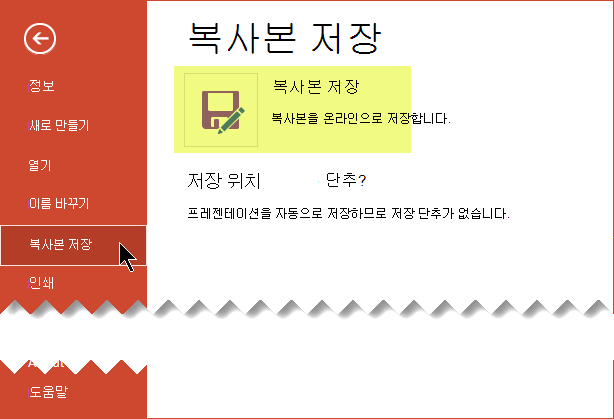
기본 "저장" 위치는 원본 프레젠테이션이 저장된 현재 폴더입니다. 해당 위치를 수락하면 이름 상자에 지정된 이름을 변경해야 합니다.
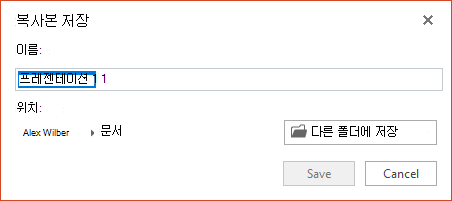
파일을 다른 위치에 저장하려는 경우 이름을 변경할 필요가 없습니다. 파일을 저장할 폴더를 변경하려면 다른 폴더에 저장 을 선택합니다.
폴더 탐색 대화 상자에서 원하는 폴더를 찾은 다음 저장을 선택합니다.

|
Dropbox와 같은 일부 타사 온라인 서비스에서는 웹용 Microsoft 365와 동일한 저장 옵션을 제공하지 않습니다. 여기에 설명된 옵션 중 하나가 표시되지 않는 경우 사용 중인 온라인 저장소 시스템에서 허용하지 않기 때문입니다. |
|---|