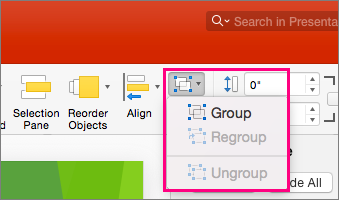
홈 탭의 오른쪽 끝에 있는 편집 그룹에서 선택 옵션을 사용하여 PowerPoint에서 개별 개체를 보고 선택합니다.

개체를 클릭하여 선택합니다. 개체가 선택되지 않는 경우 홈 탭의 편집 그룹에서 선택을 클릭하고 다음 중 하나를 실행합니다.
슬라이드에서 모든 개체 및 자리 표시자를 선택하려면 모두 선택을 클릭합니다.
숨겨진 개체, 누적 또는 텍스트 뒤에 있는 개체를 선택하려면 개체 선택을 클릭한 다음 개체를 클릭하고 끌어서 놓습니다.
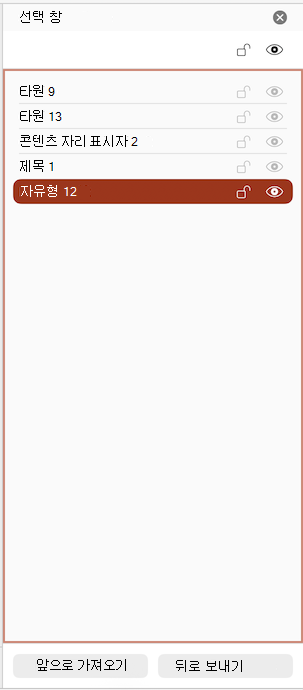
선택 창을 열려면 개체의 순서를 선택, 다중 선택, 표시, 숨기기 또는 변경할 수 있습니다. 선택 창을 클릭한 다음 원하는 옵션을 클릭합니다.
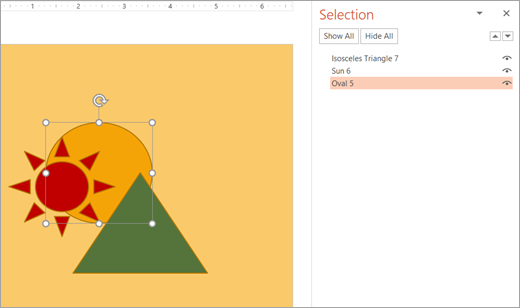
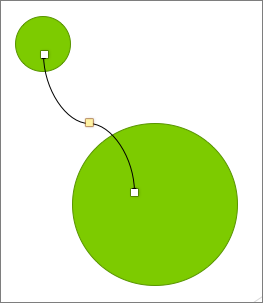
그림: 이 예제에서는 선택 창에서 타원형 도형을 쉽게 선택할 수 있지만 슬라이드에서는 타원이 태양과 삼각형 모양 아래에 묻혀 있습니다.
개체를 선택한 후에는 평소와 같이 해당 개체에 PowerPoint 명령 및 기능을 적용할 수 있습니다.
언제든지 선택 창을 엽니다. 홈 탭에서선택 영역 정렬> 창을 선택합니다.
선택 창 사용
도형, 텍스트 상자, SmartArt 그래픽, 이미지 또는 기타 개체를 삽입한 후에는 선택 창을 열어 모두 추적할 수 있습니다.
관리하려는 개체 중 하나를 선택합니다.
... 개체를 선택한 다음 선택 창(또는>선택 영역 정렬 창)을 선택하면 리본 메뉴에 표시되는 서식 탭입니다.

모든 개체가 나열된 상태에서 선택 창이 열리고 다음 중 원하는 작업을 수행할 수 있습니다.
선택 창을 사용하면 슬라이드에서 개별 요소를 보고 선택하거나, 항목을 표시하거나 숨기거나, 순서를 다시 지정할 수 있습니다. 창에서 항목을 두 번 클릭하여 이름을 바꿉니다.
선택 창 열기
클래식 리본에서:
-
홈>
 정렬>선택 창.
Single-Line 리본에서 다음을 수행합니다.
-
홈>정렬>선택 창.
정렬 단추가 표시되지 않으면 맨 오른쪽 끝에 있는 세 개의 점(...) 기타 단추를 선택합니다. 그런 다음 추가 그리기 옵션에서선택 영역 정렬> 창을 선택합니다.
선택 창을 사용하여 항목 다시 정렬
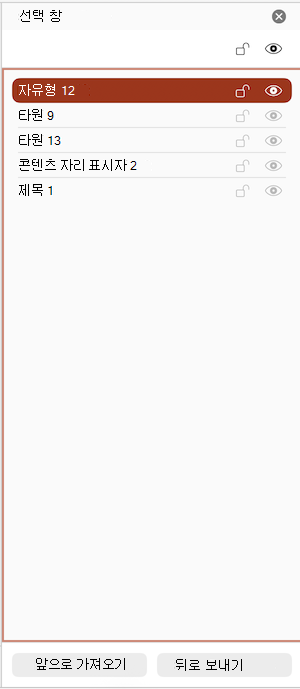
창의 항목은 계층 순서로 나열됩니다. 위쪽 항목은 위쪽 계층에 있습니다.
목록에서 항목을 위 또는 아래로 끌어 순서를 변경합니다.
항목 표시 또는 숨기기
창 오른쪽에 있는 항목의 눈 기호를 사용하여 슬라이드에 표시되는지 숨겨지는지 여부를 확인합니다.
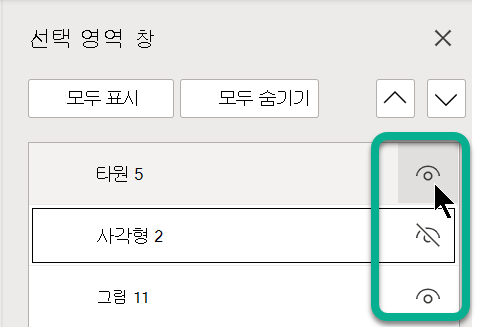


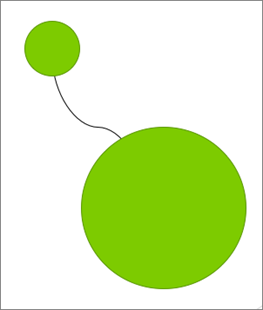


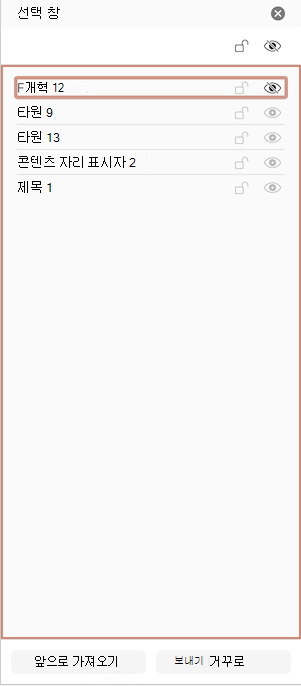 숨기기 기능을 보여 줍니다.