PowerPoint에서 애니메이션 효과가 시작되는 시간과 진행 속도를 제어할 수 있습니다. 프레젠테이션에 적합한 모양과 느낌을 적용하기 위해 효과를 반복하거나 되감을 수도 있습니다. 이 문서에서는 프레젠테이션의 애니메이션을 미세 조정하는 몇 가지 방법을 보여 줍니다.
애니메이션 효과의 시작 시간 설정
애니메이션 효과를 마우스를 클릭할 때 시작하거나 슬라이드의 다른 애니메이션 효과와 함께 시작하도록 설정할 수 있습니다.
슬라이드에서 시작 타이밍을 설정하려는 애니메이션 효과가 포함된 텍스트 또는 개체를 클릭합니다.
애니메이션 탭 을 선택한 다음 시작 아래쪽 화살표 를 선택하고 다음 중 하나를 선택합니다.
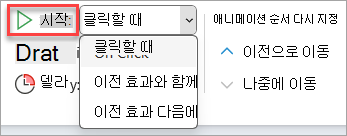
- 슬라이드를 클릭할 때 애니메이션을 시작하려면 클릭할 때를 선택합니다.
- 목록에 있는 이전 효과와 동시에 애니메이션을 시작하려면(한 번 클릭하여 여러 애니메이션 효과가 실행되도록 하려면) 이전 효과와 함께를 선택합니다.
- 목록에 있는 이전 효과가 끝난 다음에 바로 애니메이션 효과를 시작하려면 이전 효과 다음에를 선택합니다.
효과 속도 설정
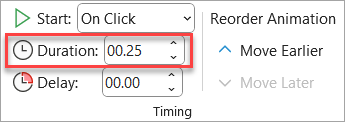
애니메이션 효과를 더 빠르거나 느린 속도로 실행하려면 기간 설정을 변경합니다.
- 슬라이드에서 속도를 설정할 애니메이션 효과가 포함된 텍스트 또는 개체를 선택합니다.
- 애니메이션 탭 을 선택하고 기간 상자에 효과를 실행할 시간(초)을 입력합니다.
팁
숫자가 적으면 효과가 더 빠르게 실행되고 더 빨리 완료되며, 숫자가 클수록 효과가 느리게 실행되고 완료하는 데 더 오래 걸립니다.
시작 시간 지연
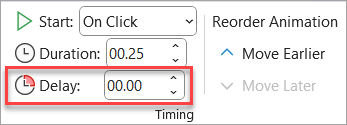
시작 시간을 지연시키거나 슬라이드의 애니메이션 효과 사이에서 일시 중지하려면 하나 이상의 효과에 지연을 설정합니다.
- 슬라이드에서 지연 또는 다른 타이밍 옵션을 설정하려는 애니메이션 효과가 포함된 텍스트 또는 개체를 클릭합니다.
- 애니메이션 탭 을 선택하고 지연 상자에 실행하기 전에 효과를 일시 중지할 시간(초)을 입력합니다.
팁
효과의 지연 기간의 시작은 시작 설정에 의해 제어됩니다. 예를 들어 효과가 이전 효과 다음에와 1.5초 지연으로 설정된 경우 이전 효과가 끝나고 1.5초 지연된 후에 효과가 시작됩니다.
효과 반복 또는 되 감기
일반적으로 애니메이션 개체의 실행이 끝나면 최종 위치에 마지막 모습으로 머물러 있습니다. 하나 또는 일련의 애니메이션 효과가 원래 상태로 돌아가거나 반복되도록 설정할 수 있습니다.
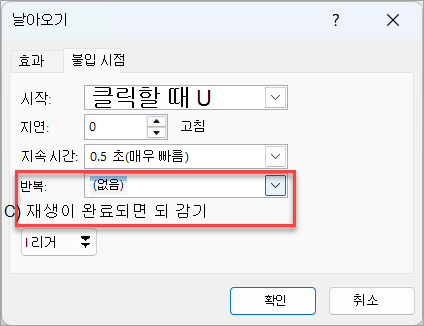
애니메이션 탭에서  오른쪽 아래 모서리에 추가 효과 옵션 대화 상자 표시 대화 상자 표시를 선택합니다.
타이밍 탭에서 다음 중 하나 또는 둘 다를 수행합니다.
- 애니메이션 효과를 두 번 이상 재생하려면 반복 목록에서 옵션을 선택합니다.
- 애니메이션 효과를 재생한 후 원래 상태 및 위치로 자동으로 반환하려면 재생이 완료되면 되감기를 선택합니다.
참고 항목
PowerPoint 애니메이션 효과 사용에 대한 자세한 내용은 다음을 참조하세요.
PowerPoint에서 애니메이션 효과가 시작되는 시간과 진행 속도를 제어할 수 있습니다. 프레젠테이션에 적합한 모양과 느낌을 적용하기 위해 효과를 반복하거나 되감을 수도 있습니다. 이 문서에서는 프레젠테이션의 애니메이션을 미세 조정하는 몇 가지 방법을 보여 줍니다.
애니메이션 효과의 시작 시간 설정
애니메이션 효과를 마우스를 클릭할 때 시작하거나 슬라이드의 다른 애니메이션 효과와 함께 시작하도록 설정할 수 있습니다.
슬라이드를 선택한 상태에서 애니메이션 탭을 선택한 다음 애니메이션 창을 선택하고 시작 타이밍을 설정할 애니메이션을 선택합니다.
창의 타이밍에서 시작 드롭다운 목록을 선택한 다음, 다음 중 하나를 선택합니다.
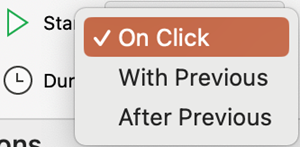
- 슬라이드를 클릭할 때 애니메이션을 시작하려면 클릭할 때를 선택합니다.
- 목록에 있는 이전 효과와 동시에 애니메이션을 시작하려면(한 번 클릭하여 여러 애니메이션 효과가 실행되도록 하려면) 이전 효과와 함께를 선택합니다.
- 목록에 있는 이전 효과가 끝난 다음에 바로 애니메이션 효과를 시작하려면 이전 효과 다음에를 선택합니다.
효과 속도 설정
애니메이션 효과를 더 빠르거나 느린 속도로 실행하려면 기간 설정을 변경합니다.
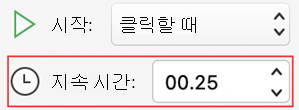
- 슬라이드를 선택한 상태에서 애니메이션 탭을 선택한 다음 애니메이션 창을 선택하고 기간을 설정할 애니메이션을 선택합니다.
-
기간 상자에 효과를 실행할 시간(초)을 입력합니다.
팁
숫자가 적으면 효과가 더 빠르게 실행되고 더 빨리 완료되며, 숫자가 클수록 효과가 느리게 실행되고 완료하는 데 더 오래 걸립니다.
시작 시간 지연
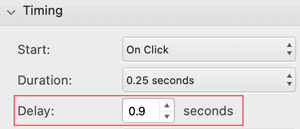
시작 시간을 지연시키거나 슬라이드의 애니메이션 효과 사이에서 일시 중지하려면 하나 이상의 효과에 지연을 설정합니다.
- 슬라이드를 선택한 상태에서 애니메이션 탭을 선택한 다음 애니메이션 창을 선택하고 지연 또는 다른 타이밍 옵션을 설정할 애니메이션을 선택합니다.
-
타이밍의 지연 상자에 실행하기 전에 효과를 일시 중지할 시간(초)을 입력합니다.
팁
효과의 지연 기간의 시작은 시작 설정에 의해 제어됩니다. 예를 들어 효과가 이전 효과 다음에와 1.5초 지연으로 설정된 경우 이전 효과가 끝나고 1.5초 지연된 후에 효과가 시작됩니다.
효과 반복 또는 되 감기
일반적으로 애니메이션 개체의 실행이 끝나면 최종 위치에 마지막 모습으로 머물러 있습니다. 하나 또는 일련의 애니메이션 효과가 원래 상태로 돌아가거나 반복되도록 설정할 수 있습니다.
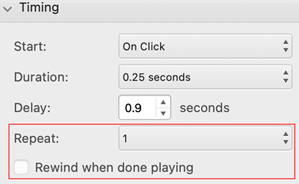
애니메이션 창에서 타이밍 섹션을 확장한 다음 다음 중 하나 또는 둘 다를 수행합니다.
- 애니메이션 효과를 두 번 이상 재생하려면 반복 목록에서 옵션을 선택합니다.
- 애니메이션 효과를 재생한 후 슬라이드의 원래 상태 및 위치로 자동으로 반환하려면 재생이 완료되면 되감기를 검사.
참고 항목
PowerPoint 애니메이션 효과 사용에 대한 자세한 내용은 다음을 참조하세요.
PowerPoint에서 애니메이션 효과가 시작되는 시간과 진행 속도를 제어할 수 있습니다. 프레젠테이션에 적합한 모양과 느낌을 적용하기 위해 효과를 반복하거나 되감을 수도 있습니다. 이 문서에서는 프레젠테이션의 애니메이션을 미세 조정하는 몇 가지 방법을 보여 줍니다.
애니메이션 효과의 시작 시간 설정
애니메이션 효과를 마우스를 클릭할 때 시작하거나 슬라이드의 다른 애니메이션 효과와 함께 시작하도록 설정할 수 있습니다.
슬라이드에서 시작 타이밍을 설정할 애니메이션 효과가 포함된 텍스트 또는 개체를 선택합니다.
애니메이션 탭 을 선택한 다음 시작 아래쪽 화살표 를 선택하고 다음 중 하나를 선택합니다.
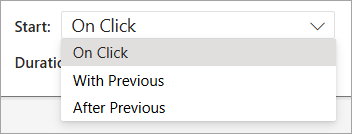
- 슬라이드를 클릭할 때 애니메이션을 시작하려면 클릭할 때를 선택합니다.
- 목록에 있는 이전 효과와 동시에 애니메이션을 시작하려면(한 번 클릭하여 여러 애니메이션 효과가 실행되도록 하려면) 이전 효과와 함께를 선택합니다.
- 목록에 있는 이전 효과가 끝난 다음에 바로 애니메이션 효과를 시작하려면 이전 효과 다음에를 선택합니다.
효과 속도 설정
애니메이션 효과를 더 빠르거나 느린 속도로 실행하려면 기간 설정을 변경합니다.
- 슬라이드에서 속도를 설정할 애니메이션 효과가 포함된 텍스트 또는 개체를 선택합니다.
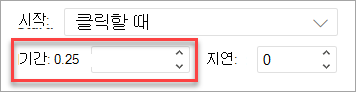
- 애니메이션 탭 을 선택하고 기간 상자에 효과를 실행할 시간(초)을 입력합니다. 또는 기간 상자의 오른쪽에 있는 위쪽 및 아래쪽 화살표를 사용하여 타이밍을 증분 방식으로 조정합니다.
팁
숫자가 적으면 효과가 더 빠르게 실행되고 더 빨리 완료되며, 숫자가 클수록 효과가 느리게 실행되고 완료하는 데 더 오래 걸립니다.
시작 시간 지연
시작 시간을 지연시키거나 슬라이드의 애니메이션 효과 사이에서 일시 중지하려면 하나 이상의 효과에 지연을 설정합니다.
- 슬라이드에서 지연 또는 다른 타이밍 옵션을 설정하려는 애니메이션 효과가 포함된 텍스트 또는 개체를 선택합니다.
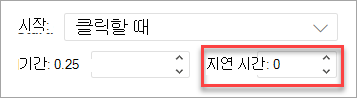
- 애니메이션 탭 을 선택하고 지연 상자에 실행하기 전에 효과를 일시 중지할 시간(초)을 입력합니다. 또는 지연 상자의 오른쪽에 있는 위쪽 및 아래쪽 화살표를 사용하여 타이밍을 점진적으로 조정합니다.
팁
효과의 지연 기간의 시작은 시작 설정에 의해 제어됩니다. 예를 들어 효과가 이전 효과 다음에와 1.5초 지연으로 설정된 경우 이전 효과가 끝나고 1.5초 지연된 후에 효과가 시작됩니다.
참고 항목
PowerPoint 애니메이션 효과 사용에 대한 자세한 내용은 다음을 참조하세요.

