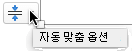
PowerPoint에는 텍스트가 너무 많아서 개체 틀에 자연스럽게 맞지 않는 경우 텍스트를 관리하는 데 도움이 되는 자동 맞춤 옵션이 있습니다.
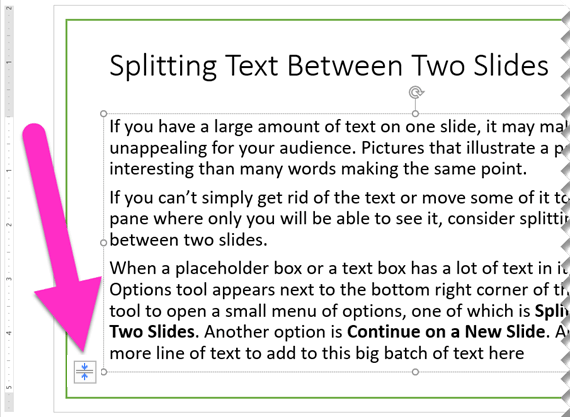
자동 맞춤 옵션은 텍스트가 포함된 자리 표시자의 왼쪽 아래 모서리에 표시되지만 개체 틀 상자가 텍스트로 과도하게 채워지기 시작할 때만 나타납니다.
자동 맞춤 옵션은 텍스트 상자가 아닌 개체 틀 상자에만 표시됩니다.
두 슬라이드로 텍스트 분할
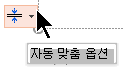
개체 틀 상자의 왼쪽 아래 모서리에 있는자동 맞춤 옵션 도구를 클릭합니다.
두 슬라이드 간에 텍스트 분할을 선택하거나 새 슬라이드에서 계속합니다.
현재 슬라이드 바로 뒤에 새 슬라이드가 만들어집니다.
텍스트 분할 ... 현재 텍스트를 반으로 나눕니다. 후반부는 새 슬라이드로 이동합니다.
계속 ... 현재 슬라이드의 모든 현재 텍스트를 그대로 둡니다. 새 슬라이드를 클릭하고 입력을 계속합니다.
지정된 자리 표시자에 대해 자동 맞춤 설정 또는 해제
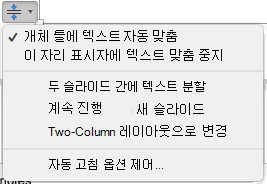
메뉴에는 자동 맞춤을 켜거나 끄는 옵션이 있습니다.
| 옵션 | 설명 |
|---|---|
| 텍스트 자동 맞춤 | 개체 틀에 들어갈 수 있는 것보다 더 많은 텍스트를 추가하는 경우 PowerPoint에서 텍스트 크기를 더 작은 글꼴 크기로 조정합니다. 이것이 기본 설정입니다. |
| 텍스트 맞춤 중지 | PowerPoint는 해당 상자의 텍스트를 더 작은 글꼴 크기로 줄이지 않습니다. 텍스트가 상자를 과도하게 채웁니다. 다음 세 가지 옵션 중 하나를 사용하여 오버플로를 수정합니다. |
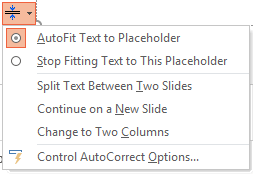
텍스트 분할 및 서식 지정 방법 결정
이 메뉴에는 슬라이드 간에 텍스트를 분할하거나 두 열의 텍스트 서식을 지정하는 옵션도 있습니다.
| 옵션 | 설명 |
|---|---|
| 두 슬라이드로 텍스트 분할 | PowerPoint에서 현재 슬라이드와 제목이 동일한 새 슬라이드를 만들고 텍스트를 두 슬라이드에 거의 균등하게 나눕니다. |
| 새 슬라이드로 계속 | PowerPoint에서 현재 슬라이드와 제목이 같은 새 슬라이드를 만듭니다. 바로 전환한 후 추가하려는 텍스트를 계속 입력하면 됩니다. |
| 두 열로 변경 | PowerPoint에서는 현재 텍스트의 서식을 2열 레이아웃으로 지정합니다. |
해결되지 않았나요?
자동 맞춤 옵션은 슬라이드에 그리는 텍스트 상자에 대해 작동하지 않습니다. 자동 맞춤 옵션은 개체 틀의 본문 텍스트에만 나타납니다. 개체 틀은 PowerPoint에서 슬라이드에 자동으로 배치되는 점선 상자입니다.
분할하려는 텍스트에 대해 프로세스가 작동하지 않는 경우 한 슬라이드에서 텍스트를 잘라내고(Ctrl+X) 다른 슬라이드에 붙여넣습니다(Ctrl+V).
표 를 두 개의 슬라이드로 분할
자세한 내용은 PowerPoint에서 표 셀 병합 또는 분할을 참조하세요.