사용자가 만든 프레젠테이션 에 대한 피드백을 검토하고 제공하려는 경우 또는 동료가 프레젠테이션에 대한 피드백을 요청할 때 의견을 사용합니다.
메모는 슬라이드의 문자 나 단어에 첨부 또는 전체 슬라이드에 첨부할 수 있는 메모입니다.
- 메모할 개체 또는 슬라이드를 선택합니다.
-
검토를 선택하고 새 주석을 선택합니다.
메모 창이 열려 있는 경우 새로 만들기를 선택합니다. 또는 삽입 탭에서 주석을 선택합니다.
-
메모 창에서 상자에 메시지를 입력하고 게시를 선택하거나 Ctrl Enter 키를+ 누릅니다.
문서 또는 프리젠테이션에 메모를 추가하고 다른 사용자의 이름으로 @-서명을 사용하면 언급된 사람이 사용자 의견에 대한 링크가 포함된 메일을 받습니다. 자세한 내용은 를 참조하세요 Use @mention in comments to tag someone for feedback.
-
보기 탭에서 기본을 선택합니다.
-
검토 탭에서 메모 표시를 선택합니다.
- 메모 창에서 주석 을 선택합니다.
-
회신을 선택하여 메모에 응답합니다.
메모 옆에 있는 파란색 점은 마지막으로 본 이후 새 메모 또는 새 회신임을 나타냅니다.
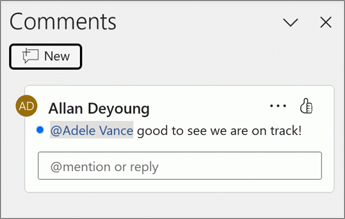
- 탐색 창의 기본 보기에서 메모할 슬라이드를 선택합니다.
-
메모 창에서 편집할 메모를 선택한 다음
 메모 편집을 선택하여 변경합니다.
참고
다른 사용자가 귀하의 메모를 편집할 수 있다는 점에 유의하세요. Microsoft 365 문서의 메모는 파일에 저장되므로 파일에 대한 편집 액세스 권한이 있는 사용자는 누구나 메모를 편집할 수 있습니다.
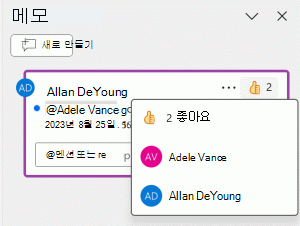
- 메모에 대한 지원을 표시하려면 메모의 오른쪽 위 모서리에 있는
 Like 단추를 선택하고 단추를 노란색으로 설정합니다.
- 누가 주석에 반응했는지 확인하려면 이름 목록의 Like 단추 위로 마우스를 가져다 줍니다.
- 자신의 반응을 제거하려면 Like 단추를 다시 선택하고 색 채우기를 지웁니다.
-
메모 창에서 삭제할 주석을 선택합니다.
-
추가 스레드 작업(...)을 선택하고 스레드 삭제를 선택합니다.
- 메모할 개체 또는 슬라이드를 선택합니다.
-
검토를 선택하고 새 주석을 선택합니다.
메모 창이 열려 있는 경우 새로 만들기를 선택합니다. 또는 삽입 탭에서 주석을 선택합니다.
-
메모 창의 상자에 메시지를 입력하고 게시를 선택합니다.
문서 또는 프리젠테이션에 메모를 추가하고 다른 사용자의 이름으로 @-서명을 사용하면 언급된 사람이 사용자 의견에 대한 링크가 포함된 메일을 받습니다. 자세한 내용은 를 참조하세요 Use @mention in comments to tag someone for feedback.
-
보기 탭에서 기본을 선택합니다.
-
검토 탭에서
 메모 표시를 선택합니다.
- 메모 창에서 주석 을 선택합니다.
-
회신을 선택하여 메모에 응답합니다.
메모 옆에 있는 파란색 점은 마지막으로 본 이후 새 메모 또는 새 회신임을 나타냅니다.
- 탐색 창의 기본 보기에서 메모할 슬라이드를 선택합니다.
-
메모 창에서 편집할 주석을 선택합니다.
-
추가 스레드 작업(...)을 선택하고 메모 편집을 선택합니다.
참고
다른 사용자가 귀하의 메모를 편집할 수 있다는 점에 유의하세요. Microsoft 365 문서의 메모는 파일에 저장되므로 파일에 대한 편집 액세스 권한이 있는 사용자는 누구나 메모를 편집할 수 있습니다.
- 메모에 대한 지원을 표시하려면 메모의 오른쪽 위 모서리에 있는 Like 단추를 선택하고 단추를 노란색으로 설정합니다.
- 누가 주석에 반응했는지 확인하려면 이름 목록의 Like 단추 위로 마우스를 가져다 줍니다.
- 자신의 반응을 제거하려면 Like 단추를 다시 선택하고 색 채우기를 지웁니다.
-
메모 창에서 삭제할 주석을 선택합니다.
-
추가 스레드 작업(...)을 선택하고 스레드 삭제를 선택합니다.
- 메모할 개체 또는 슬라이드를 선택합니다.
-
검토를 선택하고 새 주석을 선택합니다.
메모 창이 열려 있는 경우 새로 만들기를 선택합니다. 또는 삽입 탭에서 주석을 선택합니다. 키보드에서 Windows용 Ctrl+Alt+M 또는 Mac의 경우 ⌘+Shift+M을 사용합니다.
문서 또는 프리젠테이션에 메모를 추가하고 다른 사용자의 이름으로 @-서명을 사용하면 언급된 사람이 사용자 의견에 대한 링크가 포함된 메일을 받습니다. 자세한 내용은 를 참조하세요 Use @mention in comments to tag someone for feedback.
-
보기 탭에서 기본을 선택합니다.
-
검토 탭에서 메모 표시를 선택합니다.
- 메모 창에서 주석 을 선택합니다.
-
회신을 선택하여 메모에 응답합니다.
메모 옆에 있는 파란색 점은 마지막으로 본 이후 새 메모 또는 새 회신임을 나타냅니다.
- 탐색 창의 기본 보기에서 메모할 슬라이드를 선택합니다.
-
메모 창에서 편집할 주석을 선택합니다.
-
추가 스레드 작업(...)을 선택하고 메모 편집(또는 연필 아이콘)을 선택하여 변경합니다.
참고
다른 사용자가 귀하의 메모를 편집할 수 있다는 점에 유의하세요. Microsoft 365 문서의 메모는 파일에 저장되므로 파일에 대한 편집 액세스 권한이 있는 사용자는 누구나 메모를 편집할 수 있습니다.
- 메모에 대한 지원을 표시하려면 메모의 오른쪽 위 모서리에 있는 좋아요 단추를 선택하고 노란색 단추를 켭니다.
- 누가 주석에 반응했는지 확인하려면 이름 목록의 좋아요 단추 위로 마우스를 가져다 주세요.
- 자신의 반응을 제거하려면 좋아요 단추를 다시 선택하고 색 채우기를 지웁니다.
메모 창에서 삭제할 주석을 선택하고 추가 스레드 작업(...)을 선택한 다음 스레드 삭제를 선택합니다.
메모할 슬라이드를 선택합니다. 화면 아래쪽의 메모 단추를 탭합니다.

상자에 메시지를 입력하고 보내기 단추를 탭합니다.
- 주석을 달려는 개체를 선택합니다. 도구 모음에서 새 주석 옵션을 탭합니다.
- 상자에 메시지를 입력하고 보내기 단추를 탭합니다.
문서 또는 프리젠테이션에 메모를 추가하고 다른 사용자의 이름으로 @-서명을 사용하면 언급된 사람이 사용자 의견에 대한 링크가 포함된 메일을 받습니다. 자세한 내용은 를 참조하세요 Use @mention in comments to tag someone.
이 기능을 사용하려면 Android용 PowerPoint 버전 16.0.11231이 필요합니다.
- 슬라이드 정렬기 위의 주석 을 탭합니다.
메모 창이 나타납니다.
- 리본의 단추를 사용하여 메모를 앞뒤로 이동할 수 있습니다.
-
회신 상자에 댓글을 입력합니다.
- 슬라이드 정렬기 위의 주석 을 탭합니다.
메모 창이 나타납니다.
- 메모를 탭하고 편집을 탭합니다 .
- 메모를 편집하고 저장을 탭 합니다.
- 슬라이드 정렬기 위의 주석 을 탭합니다.
메모 창이 나타납니다.
- 주석을 탭하여 편집하고 세 개의 점을 탭하여 메뉴를 표시합니다.
-
스레드 삭제를 탭하여 주석을 제거합니다.
- 메모할 슬라이드를 선택합니다. 화면 아래쪽의 메모 단추를 탭합니다.
- 상자에 메시지를 입력하고 보내기 단추를 탭합니다.
- 주석을 달려는 개체를 선택합니다. 도구 모음에서 새 주석 옵션을 탭합니다.
- 상자에 메시지를 입력하고 보내기 단추를 탭합니다.
문서 또는 프리젠테이션에 메모를 추가하고 다른 사용자의 이름으로 @-서명을 사용하면 언급된 사람이 사용자 의견에 대한 링크가 포함된 메일을 받습니다. 자세한 내용은 를 참조하세요 Use @mention in comments to tag someone.
슬라이드 정렬기 위의 주석 을 탭합니다.
메모 창이 나타납니다.
리본의 단추를 사용하여 메모를 앞뒤로 이동할 수 있습니다.

회신 상자에 댓글을 입력합니다.
- 슬라이드 정렬기 위의 주석 을 탭합니다.
메모 창이 나타납니다.
- 메모를 탭하고 편집을 탭합니다 .
- 메모를 편집하고 저장을 탭 합니다.
- 슬라이드 정렬기 위의 주석 을 탭합니다.
메모 창이 나타납니다.
- 주석을 탭하여 편집하고 세 개의 점을 탭하여 메뉴를 표시합니다.
-
스레드 삭제를 탭하여 주석을 제거합니다.
참고 항목
PowerPoint의 최신 설명
