
슬라이드 번호와 날짜 및 시간을 프레젠테이션에 추가할 수 있습니다.
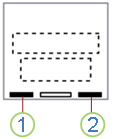
1. 날짜 및 시간
2. 슬라이드 번호
유인물에 머리글과 바닥글을 추가하려면 PowerPoint에서 유인물 페이지 번호 매기기, 바닥글 및 머리글 편집을 참조하세요.
슬라이드 번호 또는 슬라이드 노트 번호 추가
보기 탭의 프레젠테이션 보기 그룹에서 기본을 클릭합니다.
슬라이드 축소판 그림이 있는 화면 왼쪽의 창에서 프레젠테이션의 첫 번째 슬라이드 축소판 그림을 클릭합니다.
삽입 탭의 텍스트 그룹에서 머리글/바닥글을 클릭합니다.

머리글/바닥글 대화 상자에서 다음 중 하나를 수행합니다.
- 슬라이드 번호를 추가하려면 슬라이드 탭을 클릭한 다음 슬라이드 번호 확인란을 선택합니다.
- 노트에 페이지 번호를 추가하려면 노트 및 유인물 탭을 클릭한 다음 페이지 번호 확인란을 선택합니다.

프레젠테이션의 모든 슬라이드나 노트에 페이지 번호를 추가하려면 모두 적용을 클릭합니다.
시작 슬라이드 번호 변경
시작 슬라이드 번호를 변경하거나, 하나의 슬라이드에만 번호를 매기거나, 첫 번째 슬라이드에서 슬라이드 번호를 생략할 수 있습니다. 방법은 다음과 같습니다.
- 디자인 탭의 사용자 지정 그룹에서 슬라이드 크기사용자 지정 슬라이드 크기를> 클릭합니다.
- 슬라이드 크기 상자의 슬라이드 시작 번호 드롭다운 목록에서 시작 번호를 선택합니다.
하나의 슬라이드에만 번호를 매기거나 첫 번째 슬라이드를 제외한 모든 슬라이드에 번호 매기기
삽입 탭의 텍스트 그룹에서 머리글/바닥글을 클릭합니다.
머리글/바닥글 대화 상자에서 슬라이드 탭을 클릭합니다.
다음 중 하나를 수행합니다.
- 선택한 슬라이드에 번호를 매기려면 슬라이드 번호 확인란을 선택한 다음 적용을 클릭합니다. 번호를 매길 각 개별 슬라이드에 대해 이 단계를 반복합니다.
- 첫 번째 슬라이드를 제외한 모든 슬라이드의 번호를 매기려면 슬라이드 번호 검사 상자를 선택하고 제목 슬라이드에 표시 안 함으로 선택한 다음 모두에 적용을 클릭합니다.
프레젠테이션에서 슬라이드를 다시 정렬하는 방법에 대한 자세한 내용은 슬라이드 순서 변경을 참조하세요.
날짜 및 시간 추가
보기 탭의 프레젠테이션 보기 그룹에서 기본을 클릭합니다.
슬라이드 축소판 그림이 있는 화면 왼쪽의 창에서 프레젠테이션의 첫 번째 슬라이드 축소판 그림을 클릭합니다.
삽입 탭의 텍스트 그룹에서 날짜 및 시간을 클릭합니다.
머리글/바닥글 상자에서 다음 중 하나를 수행합니다.
- 슬라이드에 날짜 및 시간을 추가하려면 슬라이드 탭을 클릭합니다.
- 슬라이드 노트에 날짜와 시간을 추가하려면 슬라이드 노트 및 유인물 탭을 클릭합니다.
날짜 및 시간 확인란을 선택하고 다음 중 하나를 수행합니다.
- 프레젠테이션을 열거나 인쇄할 때마다 날짜 및 시간에 현재 날짜와 시간을 반영하려면 자동으로 업데이트를 클릭한 다음 원하는 날짜 및 시간 형식을 선택합니다.
- 날짜와 시간을 특정 날짜로 설정하려면 고정을 클릭한 다음 고정 상자에 원하는 날짜를 입력합니다.
프레젠테이션의 날짜를 직접 입력할 수 있도록 설정하면 마지막으로 변경 내용을 적용한 시간을 쉽게 추적할 수 있습니다.
프레젠테이션에 있는 모든 슬라이드, 슬라이드 노트 또는 유인물에 날짜 및 시간을 추가하려면 모두 적용을 클릭합니다.