
프레젠테이션을 PDF 파일로 저장하면 서식과 레이아웃이 고정됩니다. People PowerPoint가 없더라도 슬라이드를 볼 수 있지만 변경할 수는 없습니다.
파일>내보내기 를 선택합니다.
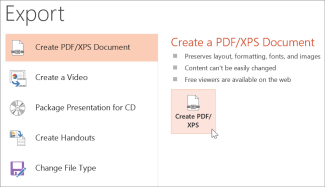
PDF/XPS 문서 만들기를 선택한 다음 PDF/XPS 만들기를 선택합니다.
PDF 또는 XPS로 게시 대화 상자에서 파일을 저장할 위치를 선택합니다. 다른 이름을 사용하려면 파일 이름 상자에 이름을 입력합니다.
필요한 경우 최종 PDF 파일의 모양을 변경하려면 다음 중 하나를 실행합니다.
최적화에서 고품질을 사용하려면 표준을 선택합니다(예: 인쇄할 경우). 파일을 더 작게 만들려면 최소 크기를 선택합니다(예: 전자 메일 첨부 파일로 보낼 경우).
옵션을 선택하여 프레젠테이션이 PDF로 표시되는 방식을 설정합니다. 사용 가능한 옵션 중 일부는 다음과 같습니다.
- 현재 슬라이드만 PDF로 저장하려면 범위 아래에서 현재 슬라이드를 선택합니다.
- 특정 슬라이드를 PDF로 저장하려면 슬라이드에서 시작과 끝 상자에 슬라이드 번호 범위를 입력합니다.
- 슬라이드를 저장하지 않고 대신 메모, 유인물 또는 개요 보기만 저장하려면 게시 대상에서 적절한 옵션을 선택합니다. 한 페이지에 넣을 슬라이드 수 드롭다운 상자에 표시할 슬라이드 수도 지정하고 순서(가로 또는 세로)도 수정할 수 있습니다.
- 적절한 옵션을 선택하여 슬라이드 테두리, 숨겨진 슬라이드, 메모, 잉크, 문서 속성이나 문서 구조 태그 같은 인쇄되지 않는 정보를 PDF에 포함하도록 선택할 수 있습니다.
- 확인을 선택합니다.
게시를 선택합니다.


