
PowerPoint에서는 텍스트 상자와 대부분의 도형에 텍스트를 포함할 수 있습니다. 텍스트는 가로 또는 세로로 배치할 수 있으며 한 줄에 표시되거나 여러 줄로 줄 바꿈 될 수 있습니다.
비디오: 도형 또는 텍스트 상자에 텍스트를 정렬하는 방법을 알아봅니다. 텍스트를 대칭 이동하거나 회전할 수 있으며 세로 및 가로로 정렬할 수 있습니다.
도형이나 텍스트 상자에서 텍스트 방향 지정
셰이프 또는 텍스트 상자에서 텍스트를 읽는 방향을 변경할 수 있습니다. 즉, 텍스트가 옆으로 표시되도록 텍스트를 90도 또는 270도 회전할 수 있습니다.
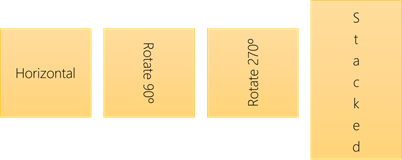
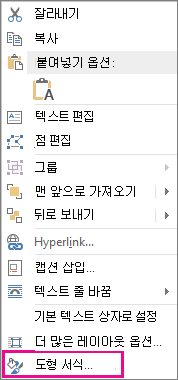
- 도형 또는 텍스트 상자의 가장자리를 마우스 오른쪽 단추로 클릭합니다.
- 바로 가기 메뉴에서 도형 서식을 선택합니다.
-
셰이프 서식 창에서 크기 & 속성
 을 선택합니다.
 -
텍스트 상자 아래의 텍스트 방향 목록에서 원하는 옵션을 선택합니다.
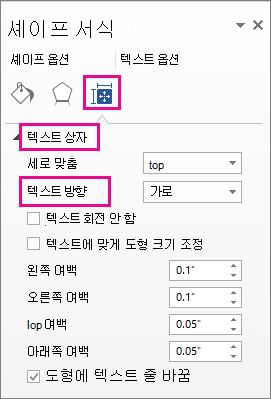
참고
누적 옵션은 PowerPoint 및 Excel에서 사용할 수 있지만 Word에서는 사용할 수 없습니다.
도형 또는 텍스트 상자의 텍스트 회전(미러링)
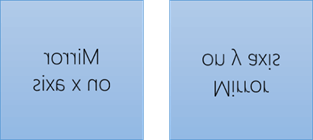
문서에 텍스트 상자 또는 도형을 삽입한 다음, 텍스트를 입력하고 서식을 지정합니다.
상자나 도형을 마우스 오른쪽 단추로 클릭하고 도형 서식을 선택합니다.
셰이프 서식 창의 셰이프 옵션에서 효과를 선택합니다.
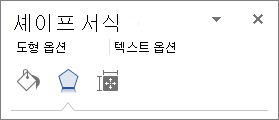
3차원 회전에서 X 회전 또는 Y 회전 상자에 180을 입력합니다.
(선택 사항) 텍스트 상자가 색으로 채워져 있으면 도형 서식 창에서 색을 제거할 수 있습니다. 도형 옵션에서 선 &채우기를 선택하고 채우
 기를 확장한 다음 채우기 없음을 선택합니다.
(선택 사항) 텍스트 상자 윤곽선을 제거하려면 텍스트 상자를 마우스 오른쪽 단추로 클릭하고 표시되는 미니 도구 모음에서 윤곽선을 선택한 다음 윤곽 없음을 선택합니다.
도형 또는 텍스트 상자에 텍스트를 가로로 배치
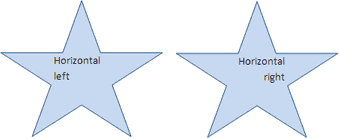
단일 단락이나 줄의 가로 맞춤을 변경하려면
- 수정할 텍스트의 단락 또는 줄을 선택합니다.
- 홈 탭에서 원하는 가로 맞춤 옵션을 선택합니다.
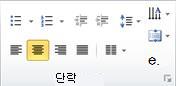
도형 또는 텍스트 상자에 있는 모든 텍스트의 가로 맞춤을 변경하려면:
- 도형이나 텍스트 상자의 테두리를 클릭하여 선택합니다.
- 홈 탭에서 원하는 가로 맞춤 옵션을 선택합니다.
도형 또는 텍스트 상자에 텍스트를 세로로 배치
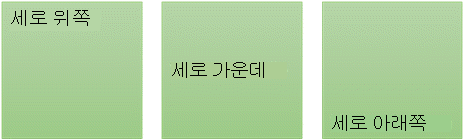
- 도형 또는 텍스트 상자의 테두리를 마우스 오른쪽 단추로 클릭합니다.
- 바로 가기 메뉴에서 도형 서식을 선택합니다.
-
셰이프 서식 창에서 크기 & 속성 을 클릭합니다.
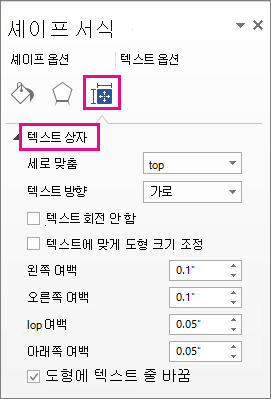
- 세로 맞춤 목록에서 원하는 옵션을 선택합니다.
도형 또는 텍스트 상자에서 텍스트 줄 바꿈
텍스트 줄 바꿈은 도형이나 텍스트 상자의 오른쪽 테두리에 도달하면 자동으로 새 줄에서 계속됩니다.
- 줄 바꿈하려는 텍스트가 포함된 셰이프 또는 텍스트 상자의 테두리를 마우스 오른쪽 단추로 클릭합니다.
- 바로 가기 메뉴에서 도형 서식을 선택합니다.
-
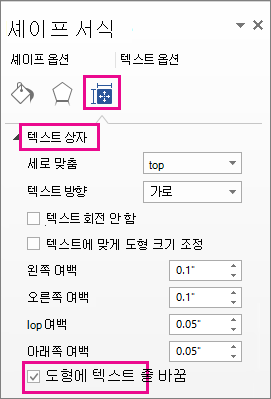
셰이프 서식 창에서 크기 & 속성을 선택한 다음 셰이프에서 텍스트 줄 바꿈을 선택합니다.
텍스트와 셰이프 또는 텍스트 상자 가장자리 사이의 여백 변경
여백은 텍스트와 바깥쪽 도형 또는 텍스트 상자의 바깥쪽 테두리 사이의 거리입니다.
도형 또는 텍스트 상자의 테두리를 마우스 오른쪽 단추로 클릭합니다.
바로 가기 메뉴에서 도형 서식을 선택합니다.
셰이프 서식 창에서 크기 & 속성
을 선택합니다.
다음 여백에 대해 인치 또는 밀리미터(mm) 단위로 측정값을 지정합니다.
여백 설명 왼쪽 여백 셰이프의 왼쪽 테두리와 맨 왼쪽 텍스트 사이의 거리입니다. 오른쪽 여백 셰이프의 오른쪽 테두리와 가장 오른쪽에 있는 텍스트 사이의 거리입니다. 위쪽 여백 셰이프의 위쪽 테두리와 맨 위 텍스트 사이의 간격입니다. 아래쪽 여백 셰이프의 아래쪽 테두리와 가장 아래쪽 텍스트 사이의 간격입니다.
텍스트에 맞게 도형 크기 조정
텍스트가 그 안에 들어갈 수 있도록 도형 또는 텍스트 상자의 크기를 세로로 자동으로 늘릴 수 있습니다.
- 도형 또는 텍스트 상자의 테두리를 마우스 오른쪽 단추로 클릭합니다.
- 바로 가기 메뉴에서 도형 서식을 선택합니다.
-
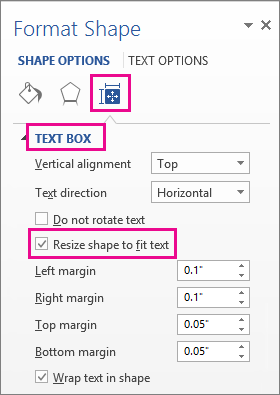
셰이프 서식 창에서 크기& 속성을 선택하고 텍스트 상자를 선택한 다음 텍스트에 맞게 도형 크기 조정을 선택합니다.
팁
오버플로에서 텍스트 축소를 클릭하여 텍스트 크기를 셰이프 또는 텍스트 상자에 맞게 줄일 수 있습니다.