프레젠테이션 공유
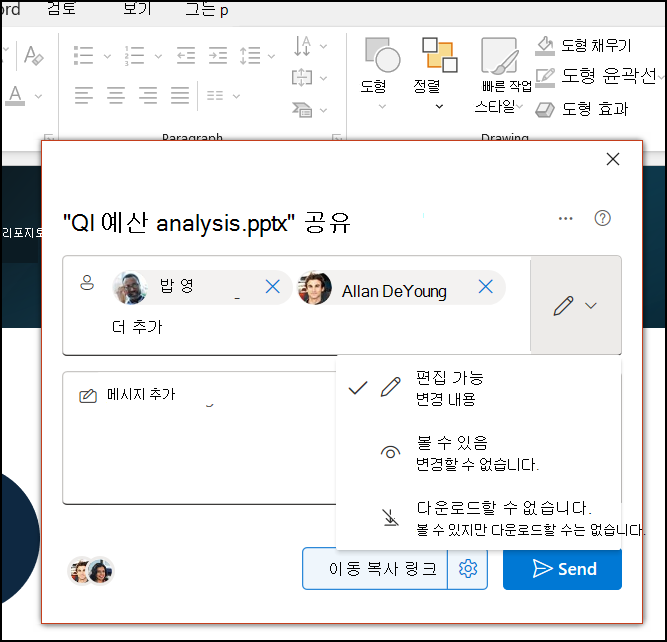
리본에서 공유를 선택합니다.
프레젠테이션이 OneDrive에 저장되어 있지 않은 경우 OneDrive에 저장하라는 메시지가 표시됩니다.링크 보내 기 대화 상자에서 다음을 수행합니다.
공유할 사용자의 이름 또는 전자 메일 주소를 입력합니다.
원하는 경우 드롭다운을 선택하여 사용 권한을 변경합니다. 기본적으로 편집 가능이 선택되어 있습니다. 이 사용 권한을 보기 전용으로 변경하려면 확인란의 선택을 취소하고 적용을 선택합니다.
원하는 경우 메시지를 포함하고 보내기를 선택합니다.
링크 가져오기를 선택하여 전자 메일에 복사할 수 있는 링크를 만들 수도 있습니다.
프레젠테이션 공동 작성
파일을 공유한 후 동시에 다른 사용자와 함께 작업할 수 있습니다.
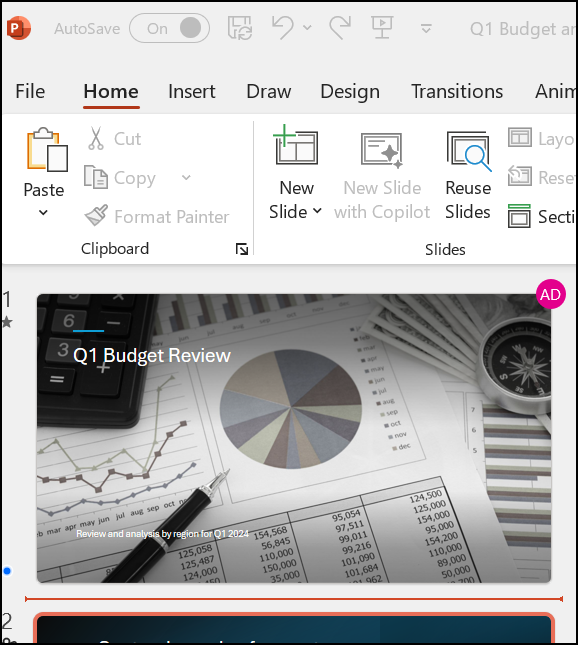
- 공유 아래에 현재 파일을 작업 중인 사용자가 표시됩니다.
- 색상 플래그는 각 사용자가 어디를 편집하고 있는지 보여 줍니다.
프레젠테이션의 메모
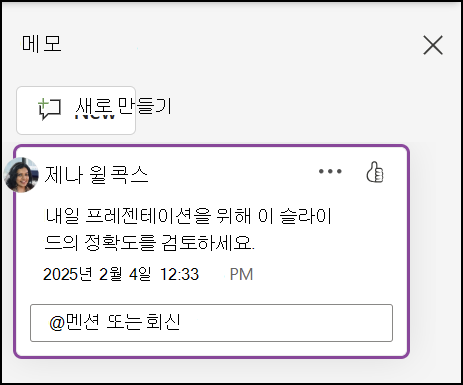
- 검토>댓글 또는 @멘션을 선택합니다. 또는 메모 창이 열려 있는 경우 새로 만들기를 선택합니다.
- 메모 창에서 상자에 메모를 원하는 @mention 경우 공동 작업자로 입력하고 Enter 키를 누릅니다.
- 회신을 선택하고 응답을 입력합니다.
- 메모와 슬라이드 사이를 이동하려면 더 많은 메모 보기 를 선택합니다.