
Morph 전환을 사용하면 슬라이드 간의 원활한 이동에 애니메이션 효과를 줄 수 있습니다.
슬라이드에 모핑 전환을 적용하여 텍스트, 도형, 그림, SmartArt 그래픽 및 WordArt 등 다양한 항목에서 이동 모양을 만들 수 있습니다. 그러나 차트는 모핑되지 않습니다.
참고
모핑은 Microsoft 365 구독이 있거나 최신 독립 실행형 버전의 Office를 사용하는 경우에 사용할 수 있습니다. 웹용 PowerPoint 사용하는 Microsoft 365 구독자의 경우 회사 또는 학교용 OneDrive 또는 Microsoft 365의 SharePoint에 저장된 파일을 사용할 때 모핑을 사용할 수 있습니다.
모핑 전환 설정 방법
모핑 전환을 효과적으로 사용하려면 둘 이상의 공통 개체가 있는 두 개의 슬라이드가 있어야 합니다. 가장 쉬운 방법은 슬라이드를 복제한 다음 두 번째 슬라이드의 개체를 다른 위치로 이동하거나 한 슬라이드에서 개체를 복사하여 붙여넣고 다음 슬라이드에 추가하는 것입니다. 그런 다음, 두 번째 슬라이드에 Morph 전환을 적용하면 Morph이 어떻게 개체에 자동으로 애니메이션 효과를 주고 개체를 이동하는지 확인할 수 있습니다. 방법은 다음과 같습니다.
왼쪽의 축소판 그림 창에서 전환을 적용할 슬라이드를 클릭합니다. 이 슬라이드는 모핑 효과를 적용할 개체, 그림 또는 단어가 추가된 두 번째 슬라이드여야 합니다.
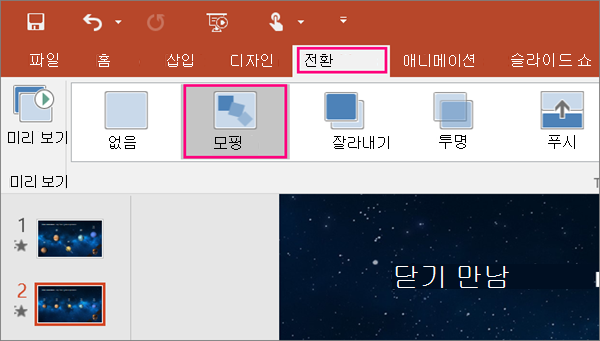
전환 탭에서 모핑을 선택합니다.
참고
Android용 PowerPoint 전환 전환> 효과모핑을> 선택합니다.
전환>효과 옵션을 선택하여 모핑 전환이 작동하는 방법을 선택합니다.
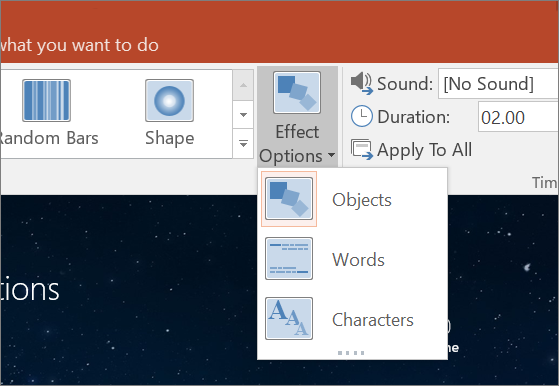
슬라이드에서 개체를 이동하고, 색을 변경하고, 단어 및 문자를 이동하는 등의 작업을 수행할 수 있습니다.Morph 전환을 실제로 확인하려면 미리 보기를 클릭합니다.

다음은 Morph 전환이 슬라이드 전체의 개체에 원활하게 애니메이션 효과를 주는 방법을 보여 주는 예제입니다.
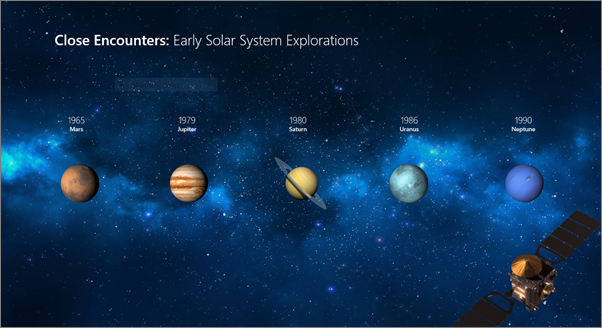
이 슬라이드는 원본 슬라이드입니다.
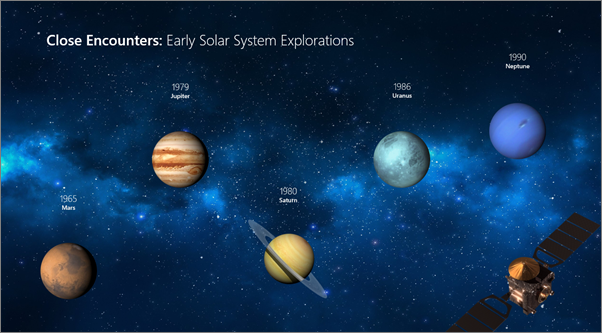
이 슬라이드는 같은 개체가 있는, Morph 전환이 적용된 후의 두 번째 슬라이드입니다. 개별 이동 경로나 애니메이션을 적용하지 않고 행성이 이동되었습니다.
요구 사항
모핑으로 수행할 수 있는 작업을 확인하려면 다음 표를 참조하세요. Morph을 비롯한 최신 Microsoft 365 기능을 최신 상태로 유지하기 위해 Microsoft 365 구독을 다운로드하는 것이 좋습니다.
| PowerPoint 버전 | 모핑으로 실행할 수 있는 작업 |
|---|---|
|
powerPoint for Office 365, 버전 1511 이상 Mac용 Office 365용 PowerPoint 버전 15.19 이상 |
모핑 전환을 만들고 재생 |
| PowerPoint 2021 Mac용 PowerPoint 2021 |
모핑 전환을 만들고 재생 |
| PowerPoint 2019 |
모핑 전환을 만들고 재생 |
|
간편 실행1과 함께 설치된 PowerPoint 2016 버전 1511(빌드 16.0.4358.1000) 이상 |
모핑 전환 재생 |
| msI(Microsoft Installer1)와 함께 설치된 PowerPoint 2016 Microsoft 365 업데이트가 설치된2를 사용하여 빌드 16.0.4358.1000 이상 |
모핑 전환 재생 |
| 웹용 PowerPoint | 모핑 전환을 만들고 재생 |
| Android용 PowerPoint iOS용 PowerPoint Windows용 PowerPoint Mobile |
모핑 전환을 만들고 재생 이러한 모바일 앱에서 모핑을 만들 려면 Microsoft 365 구독이 필요합니다. |
1 아래에서 내 Office는 간편 실행인가요 또는 MSI 기반인가요?를 참조하세요.
2 다음 Microsoft 365 업데이트를 설치해야 합니다. 모핑이 없으면 PowerPoint 2016 모핑 전환을 재생할 수 없으며 대신 페이드 전환을 재생합니다.
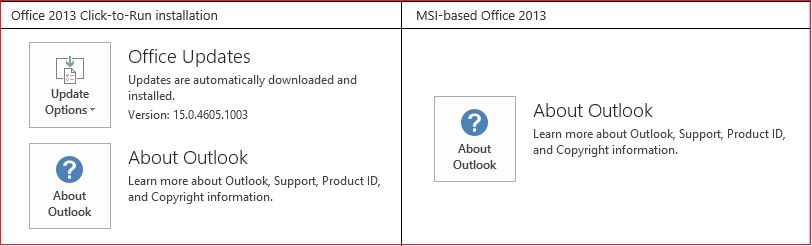
내 Office는 간편 실행인가요 또는 MSI 기반인가요?
Outlook 또는 Word 등의 Office 응용 프로그램을 엽니다.
파일>계정 또는 Office 계정으로 이동합니다.
"업데이트 옵션" 항목이 표시되는 경우 간편 실행 방식입니다. "업데이트 옵션" 항목이 표시되지 않은 경우 MSI 기반 설치입니다.
모핑을 사용하면 Keynote의 이동 마법사와 비슷한 효과를 줄 수 있습니다.