
슬라이드에 바닥글 정보(예: 슬라이드 번호 또는 날짜)를 추가했지만 여전히 표시되지 않는 경우 바닥글이 현재 슬라이드 마스터 보기에서 꺼져 있기 때문일 수 있습니다. 슬라이드 마스터 보기에서 바닥글을 켜는 방법에 대한 지침을 읽어보세요.
특정 레이아웃에 대한 바닥글 표시 켜기
- 문제가 있는 슬라이드를 선택합니다.
-
보기 탭에서 슬라이드 마스터를 선택합니다.
슬라이드 마스터 보기에서 슬라이드의 레이아웃 이 기본 창에 나타납니다. -
슬라이드 마스터 탭의 마스터 레이아웃 그룹에서 바닥글 상자를 선택합니다.
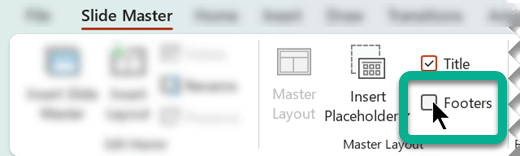
기본 창에서 슬라이드 레이아웃의 바닥글 개체 틀을 즉시 볼 수 있습니다. 그렇지 않으면 다음 절차인 슬라이드 master의 바닥글 표시 켜기로 건너뜁니다.
슬라이드 master에 대한 바닥글 표시 켜기
위의 3단계에서 PowerPoint에서 바닥글 상자 선택을 받아들이지 않으면 바닥글이 현재 레이아웃의 계층적 부모(슬라이드 master)에서 꺼져 있음을 의미합니다. 이 경우 먼저 해당 설정을 조정한 다음 위의 절차를 반복해야 합니다.
위 절차에서는 슬라이드 레이아웃을 편집하려고 했습니다. 다음 그림은 슬라이드 마스터 보기의 왼쪽 축소판 그림 창을 보여 줍니다. 부모 슬라이드 master가 있는 두 개의 레이아웃을 보여 줍니다.

 Slide master
 슬라이드 레이아웃
슬라이드 master와 자식 슬라이드 레이아웃은 프레젠테이션에 적용되는 테마의 일부입니다.
프레젠테이션의 여러 부분에 여러 테마를 적용한 경우 슬라이드 마스터 보기에는 각 테마에 해당하는 슬라이드 master가 있습니다.
그림에서 볼 수 있듯이 레이아웃은 슬라이드 master 아래에 들여쓰기됩니다. 다음 절차에서는 편집하려는 레이아웃의 상위 슬라이드 master를 찾아 선택해야 합니다.
- 축소판 그림 창에서 슬라이드 master를 선택합니다.
- 도구 모음 리본의 슬라이드 마스터 탭에서 마스터 레이아웃을 선택합니다.
- 대화 상자에서 날짜, 슬라이드 번호 및 바닥글 옵션을 켠 다음 확인을 선택합니다.
이제 이 슬라이드 master에 하위 있는 모든 레이아웃에서 바닥글 정보를 표시할 수 있습니다. 각 레이아웃의 바닥글을 차례로 켜기만 하면 됩니다. 축소판 그림 창에서 레이아웃을 선택한 후 위의 첫 번째 절차인 2단계부터 특정 레이아웃에 대한 바닥글 표시를 켭니다.
슬라이드 레이아웃 및 슬라이드 마스터에 대한 배경 정보
슬라이드 마스터 보기에서 편집하는 것이 처음인 경우 슬라이드 레이아웃이란? 및 슬라이드 master란?를 참조하세요.