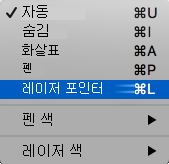
프레젠테이션을 표시할 때 마우스를 레이저 포인터로 전환하여 슬라이드의 항목에 주목을 끌 수 있습니다.
레이저 포인터 켜기
다음 중 하나를 실행합니다.
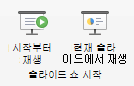
슬라이드 쇼 보기에서 레이저 포인터를 사용하려면 다음을 수행합니다.슬라이드 쇼 탭에서 처음부터 또는 현재 슬라이드부터를 클릭하여 슬라이드 쇼를 시작합니다.

읽기용 보기에서 레이저 포인터를 사용하려면 다음을 수행합니다.보기 탭에서 읽기용 보기를 클릭합니다.

Ctrl 키를 누른 상태에서 마우스 왼쪽 단추를 클릭하고 끌어 주목을 끌 슬라이드의 내용을 가리킵니다.
팁
청중에게 레이저 포인터만 마우스 포인터는 보이지 않도록 하려면 마우스를 이동하기 전에 Ctrl 키를 길게 눌러 마우스 포인터를 숨깁니다.
레이저 포인터 색 변경
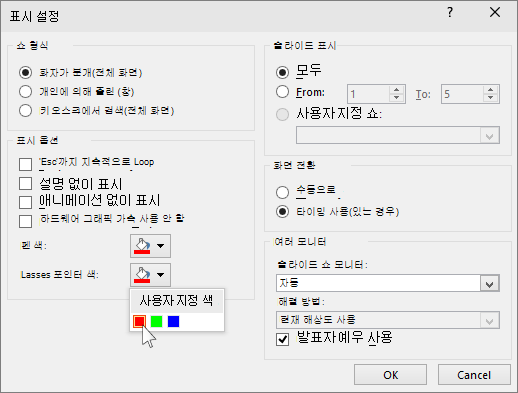
기본적으로 포인터의 색은 빨간색이지만 녹색과 파란색도 사용할 수 있습니다. 레이저 포인터의 색을 변경하려면 다음을 실행합니다.
슬라이드 쇼 탭의 설정 그룹에서 슬라이드 쇼 설정을 클릭합니다.
쇼 설정 대화 상자의 표시 옵션에 있는 레이저 포인터 색 목록에서 원하는 색을 선택한 다음 확인을 클릭합니다.
레이저 마우스 포인터의 움직임 녹화
슬라이드 쇼 녹화 및 타이밍에 대한 자세한 내용은 내레이션 및 슬라이드 타이밍을 사용하여 슬라이드 쇼 녹화를 참조하세요.
레이저 포인터의 움직임을 녹화하여 웹 기반 슬라이드 쇼 또는 자체 실행 슬라이드 쇼를 향상시키려면 다음을 실행합니다.
슬라이드 쇼 탭의 설정 그룹에서 녹음/녹화 옆에 있는 화살표를 가리킵니다.
다음 중 하나를 처 음부터... (처음부터 기록) 또는 현재 슬라이드에서... (이 슬라이드에서 녹화), 슬라이드 쇼 녹화를 시작할 위치에 따라 다릅니다.슬라이드 쇼 녹화 대화 상자에서 설명 및 레이저 포인터 확인란을 선택합니다.
녹화 시작을 클릭합니다.
팁
설명을 일시 중지하려면 녹화 상자에서 일시 중지를 클릭합니다. 설명을 다시 시작하려면 녹화 다시 시작을 클릭합니다.
Ctrl 키를 누른 채 마우스 왼쪽 단추를 클릭하고 끌어 슬라이드에서 주목을 끌 내용을 가리킵니다.
다음 슬라이드로 이동하려면 Ctrl 키를 놓은 다음 마우스 왼쪽 단추를 클릭합니다.
슬라이드 쇼 녹화를 종료하려면 슬라이드를 마우스 오른쪽 단추로 클릭한 다음 슬라이드 쇼 종료를 클릭합니다.
녹화된 슬라이드 쇼 타이밍은 자동으로 저장되며, 슬라이드 쇼는 각 슬라이드 아래에 타이밍과 함께 여러 슬라이드 보기에 표시됩니다.방금 녹화한 포인터 이동과 타이밍을 보려면 슬라이드 쇼 탭의 슬라이드 쇼 시작 그룹에서 처 음부터... 또는 현재 슬라이드부터를 클릭합니다.
포인터 움직임 또는 슬라이드 시간을 다시 실행하려면 위 단계를 반복합니다.
포인터 켜기 또는 끄기
포인터가 자동으로 설정되어 있습니다. 즉, 3초 동안 사용하지 않으면 자동으로 숨겨집니다. 마우스를 이동하면 포인터가 다시 나타납니다.
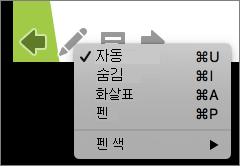
슬라이드 쇼 중에 슬라이드의 왼쪽 아래 모서리에서  를 선택하고 다음 중 하나를 선택합니다.
| 실행할 기능 | 선택 |
|---|---|
| 자동으로 포인터 표시 | 자동 |
| 항상 포인터 숨기기 | 숨김 |
| 항상 포인터 표시 | 화살표 옵션 |
| 슬라이드에 쓰기 | 펜 |
| 펜의 잉크 색 선택 | 잉크 색 |