

최신 버전의 PowerPoint가 없어도 이전 버전의 PowerPoint 파일을 열고 작업할 수 있습니다. 최신 버전이 있는 경우 호환 모드를 사용하면 이전 파일 형식으로도 작업할 수 있습니다. 또한 호환성 검사를 실행하여 프레젠테이션에 호환성 문제가 없는지 확인할 수 있으며, 더 이상 이전 버전의 PowerPoint와의 호환성이 필요하지 않은 경우 프레젠테이션을 현재 파일 형식으로 변환할 수 있습니다.
호환 모드에 대한 자세한 내용은 PowerPoint의 호환 모드 정보를 참조하세요.
호환 모드 켜기
PowerPoint 프레젠테이션(.pptx)을 PowerPoint 97-2003(.ppt)(사용 가능한 경우)과 같은 이전 버전으로 저장하면 호환성 모드가 자동으로 켜집니다.
PowerPoint 프레젠테이션을 엽니다.
파일 탭에서 다른 이름으로 저장을 클릭한 다음 찾아보기를 클릭합니다.
다른 이름으로 저장 대화 상자의 파일 형식 목록에서 PowerPoint 97-2003 프레젠테이션(*.ppt)(사용 가능한 경우)을 클릭합니다.
저장을 클릭합니다.
참고
저장을 클릭하면 이전 버전에서 프레젠테이션을 저장할 때 손실되거나 저하될 수 있는 기능을 알려주는 아래와 같은 호환성 검사기 경고가 표시될 수 있습니다.
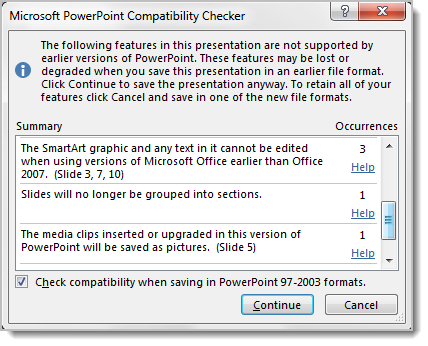
이전 버전의 PowerPoint에서 파일을 엽니다.
참고
PowerPoint 기능이 변경되거나 사용할 수 없게 되는 자세한 내용은 이전 버전에서 PowerPoint 2013 및 2016 기능이 다르게 동작하는 경우를 참조하세요.
호환 모드 해제
호환 모드를 끄려면 프레젠테이션을 PowerPoint(.pptx) 형식으로 저장하면 됩니다.
- PowerPoint에서 프레젠테이션을 엽니다.
- 파일 탭에서 다른 이름으로 저장을 클릭한 다음 찾아보기를 클릭합니다.
- 다른 이름으로 저장 대화 상자의 파일 형식 목록에서 PowerPoint 프레젠테이션(*.pptx)을 클릭합니다.
- 저장을 클릭합니다.
호환성 검사 실행
프레젠테이션에 이전 버전의 PowerPoint에서 기능이나 충실도를 저하시키는 호환성 문제가 없는지 확인하려면 호환성 검사를 실행할 수 있습니다. 호환성 검사기는 프레젠테이션에서 잠재적인 호환성 문제를 찾아내고 이를 resolve 수 있도록 보고서를 만드는 데 도움을 줍니다.
호환성을 검사할 프레젠테이션을 엽니다.
파일>정보를 클릭한 다음 프레젠테이션 검사 옆에 있는 문제> 확인 호환성검사를 클릭합니다.
참고
프레젠테이션을 저장할 때마다 호환성을 검사하려면 Microsoft PowerPoint 호환성 검사 대화 상자에서 PowerPoint 97-2003 형식으로 저장할 때 호환성 검사 검사 상자를 선택합니다.
프레젠테이션을 최신 버전의 PowerPoint로 변환
함께 작업하는 사용자가 최신 버전으로 업그레이드했거나 PowerPoint의 모든 기능을 원하기 때문에 더 이상 호환 모드에서 작업할 필요가 없는 경우 PowerPoint 97–2003 프레젠테이션을 PowerPoint 버전에 맞게 서식이 지정된 파일로 변환할 수 있습니다. 변환하면 프레젠테이션이 .pptx 파일로 저장됩니다.
- PowerPoint에서 최신 PowerPoint 형식으로 변환하려는 프레젠테이션을 엽니다.
프레젠테이션이 자동으로 호환 모드에서 열립니다. - 파일>정보를 클릭합니다.
- 호환 모드 옆에 있는 변환을 클릭한 다음 다른 이름으로 저장 대화 상자에서 저장을 클릭합니다.