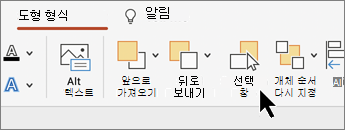
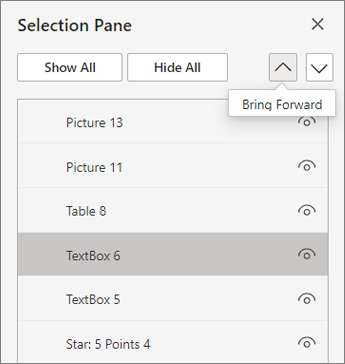
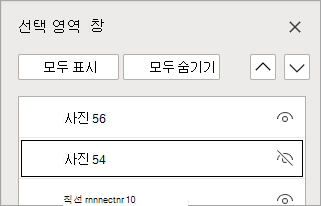
선택 창을 사용하여 문서의 개체를 다시 정렬하고 표시하거나 숨기고 그룹화하거나 그룹화 해제할 수 있습니다.
팁
Word 단락 내에서 개체의 위치를 설정할 수 있습니다. 단락을 이동하면 해당 고정 이미지가 단락과 함께 이동합니다.
선택 창에 액세스
홈 탭의 편집 그룹에서 다음 중 하나를 선택합니다.
- Word 또는 PowerPoint에서
 선택하고 선택창 또는 대체F10을+ 선택합니다.
 - Excel에서
 찾기 & 선택을 선택하고선택 창 또는 대체+F10을 선택합니다.
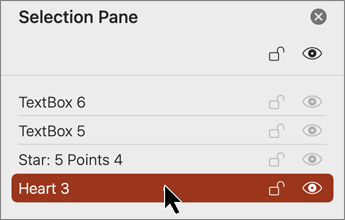
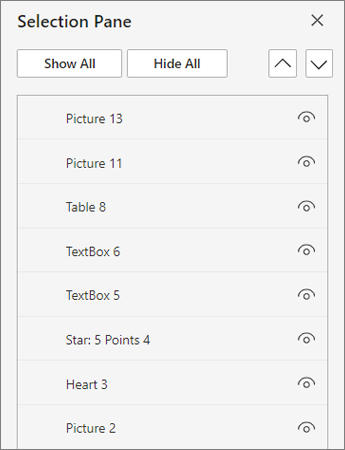
선택 창에는 각각 삽입된 번호가 매겨진 순서로 삽입된 각 개체의 이름이 표시됩니다. 겹치는 개체의 경우 목록의 맨 위 개체가 표시됩니다.
참고
Word 인라인 개체는 선택 창에 나열되지만 순서를 다시 지정하거나 숨기거나 다중 선택할 수는 없습니다.
참고
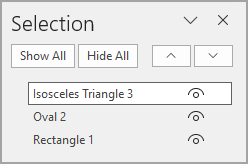
선택 창에서 항목을 선택한 후 항목을 다시 선택하여 항목의 이름을 변경할 수 있습니다.
개체를 앞으로 또는 뒤로 이동
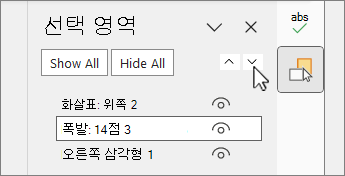
개체를 앞으로 또는 뒤로 이동하여 목록의 겹치는 개체 순서를 변경할 수 있습니다.
- 선택 창 목록에서 하나 이상의 항목을 선택합니다. Ctrl + 클릭을 사용하여 다중 선택을 합니다.
- 목록에서 선택한 개체 이름을 위 또는 아래로 끕니다. 선택 창에서 앞으로 가져오기 또는 뒤로 보내기 단추를 사용할 수도 있습니다.
참고
그룹에 있는 개체의 경우 그룹 내에서만 이동할 수 있습니다.
개체 그룹 또는 그룹 해제
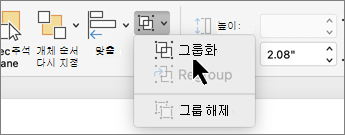
Ctrl + 클릭을 사용하여 그룹화할 항목을 선택합니다.
도형 서식 탭에서
 선택한 다음 정렬 그룹의 메뉴에서 다시 그룹화합니다. 그룹 해제하려면 선택한 다음 정렬 그룹의 메뉴에서
  그룹 해제를 다시 선택합니다.
참고
개체를 그룹화한 후 개체의 서식을 지정하거나 캔버스에서 단일 엔터티로 이동하거나 이동할 수 있습니다. 자세한 내용은 도형, 그림 또는 다른 개체 그룹화 또는 그룹 해제를 참조하세요.
팁
개체 또는 여러 개체를 그룹 외부에 추가하려면 그룹을 선택한 다음, 추가 개체를 선택해야 합니다.
개체 숨기기 또는 숨기기 취소
문서에서 개체를 숨기면 개체가 파일에 남아 있지만 더 이상 문서에 표시되지 않습니다.
중요
이 기능은 숨겨진 개체를 완전히 잊어버리기 쉽기 때문에 주의해서 사용해야 합니다.
- 선택 창의 개체 목록에서 항목을 선택합니다.
- 개체를 숨기려면
 를 선택합니다.
 - 개체의 숨기기를 해제하려면
 를 선택합니다.
팁
다른 개체 아래에 있는 개체를 보려면 일시적으로 맨 위에 있는 개체를 숨기고 원하는 대로 변경한 다음 맨 위에 개체를 다시 표시할 수 있습니다.
개체 잠금 또는 잠금 해제
개체를 잠그면 개체를 수정할 수 없습니다.
1. 선택 창에서 개체 선택
2. 개체를 잠그려면 개체가 
3. 개체의 잠금을 해제하려면  선택합니다.
바로 가기 키
| 작업 | 선택 항목 |
|---|---|
| 선택 창 열기 | Alt+F10 |
| 키보드 포커스가 선택 창에 표시될 때까지 주요 영역으로 이동 | F6 키 |
| 창의 단추를 키보드로 이동한 다음 목록으로 이동합니다. | Tab 키 |
| 목록의 항목 간에 포커스 이동 | 위쪽 화살표, 아래쪽 화살표 |
| 목록에서 항목 선택 | 입력 또는 스페이스바 |
| 포커스가 있는 목록에서 항목의 이름을 편집합니다. | F2 키 |
| 선택 영역에서 항목 추가 또는 제거(다중 선택) | Shift+Enter 또는 Shift+스페이스바 |
| 포커스가 있는 항목의 표시 여부 켜기 | Ctrl+Shift+S |
| 선택한 항목을 뒤로 보내기 | Ctrl+Shift+B |
| 선택한 항목을 앞으로 가져오기 | Ctrl+Shift+F |
| 편집을 방지하기 위해 포커스가 있는 선택한 항목 잠금 포커스가 있는 선택한 항목의 잠금을 해제하여 개체를 편집합니다. |
Ctrl+Shift+L |
| 현재 그룹 확장 | 오른쪽 화살표 키를 누릅니다. |
| 현재 그룹 축소 | 왼쪽 화살표 키를 누릅니다. |
| 모든 그룹 확장 | Alt+Shift+9 |
| 모든 그룹 축소 | Alt+Shift+1 |