
문제: 슬라이드 아래쪽에 있는 바닥글의 텍스트를 선택하고 변경할 수 없습니다.
솔루션: 바닥글 텍스트를 직접 편집할 수 없는 경우 슬라이드 마스터 보기에서 바닥글 자리 표시자가 꺼져 있는 경우일 수 있습니다. 이러한 상황을 변경하려면 아래에 설명된 대로 슬라이드 마스터 보기를 열고 변경하면 됩니다.
-
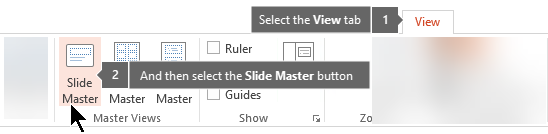
보기 탭에서 슬라이드 마스터를 선택합니다.
- 축소판 그림 창에서 변경할 바닥글 텍스트에 대해 각 항목을 검사. (바닥글은 축소판 그림 창의 위쪽 항목인 슬라이드 master 있거나 하나 이상의 슬라이드 레이아웃에 있을 수 있습니다. 해당 축소판 그림 창의 master 아래에 들여쓰기된 항목입니다.)
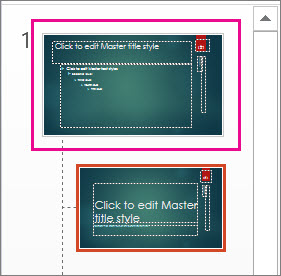
- 축소판 그림 창에서 바닥글이 있는 항목을 선택합니다.
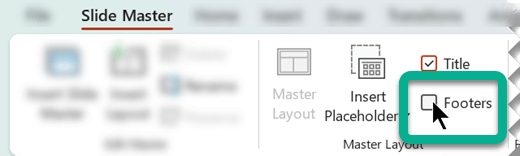
- 리본에서 바닥글 옵션을 클릭하여 검사 상자를 선택합니다.
- 관심 있는 바닥글이 있는 다른 슬라이드 레이아웃에 대해 필요에 따라 3단계와 4단계를 반복합니다.