

PowerPoint에는 Word와 동일한 텍스트 줄 바꿈 기능이 없습니다. 그러나 Word에서 그림과 줄 바꿈 텍스트를 레이아웃한 다음 PowerPoint 슬라이드에 해당 레이아웃을 포함할 수 있습니다. 지침을 읽어보세요.
Word에서 그림을 배치하고 텍스트 줄 바꿈
빈 Word 문서를 시작합니다.
문서에 텍스트를 입력합니다.
텍스트 중간 어딘가에 커서를 놓습니다.
그림삽입>으로 이동한 다음 이미지를 삽입합니다.
그림을 선택합니다. 오른쪽 위 모서리 근처에서 레이아웃 옵션 버튼을 선택합니다.
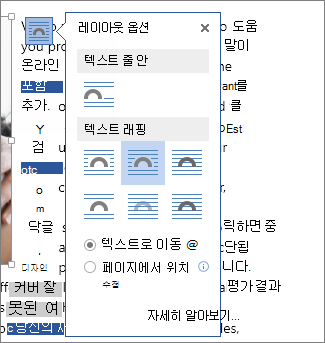
텍스트 배치 옵션 중 하나를 선택합니다.
필요한 경우 그림을 끌어 배치 텍스트 내에 배치합니다.
Word 문서를 저장하고 저장 위치를 기록해 둡니다.
Word 문서를 닫습니다.
중요
다음 절차에서 슬라이드에 텍스트와 이미지를 삽입하려고 하면 문서를 닫아 야 합니다 .
PowerPoint에서 슬라이드에 콘텐츠 추가
- PowerPoint로 전환한 다음 그림과 텍스트를 추가할 슬라이드를 엽니다.
-
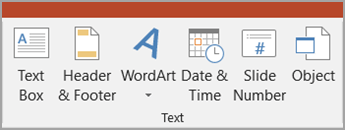
삽입 탭의 텍스트 그룹에서 개체를 선택합니다.
- 개체 삽입 대화 상자에서 파일로부터 만들기를 선택합니다.
- 찾아보기를 선택합니다.
- 이전 절차에서 저장한 Word 문서로 이동합니다.
- 선택한 다음 확인을 선택합니다.
- 개체 삽입 대화 상자에서 확인을 선택합니다.
개체를 슬라이드에 놓은 후 필요한 경우 개체를 이동하거나 크기를 조정할 수 있습니다. 이미지를 이동하거나 크기를 조정하거나 텍스트를 편집하려면 상자의 내용을 두 번 클릭하여 편집 가능하게 만듭니다.