
Project에는 프로젝트에서 표시되는 위치에 대한 21가지 날짜 형식이 있습니다(열, 달력, 시간 표시줄, Gantt 막대, 보고서). 프로젝트 옵션 대화 상자에서 날짜 형식을 변경할 수 있습니다.
- 파일>옵션을 선택합니다.
- 일반을 선택합니다.
-
프로젝트 보기의 날짜 형식 목록에서 옵션을 선택합니다.
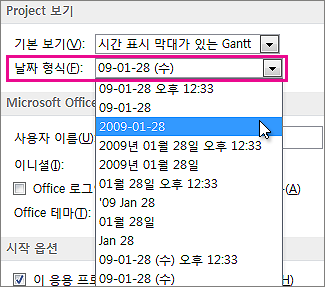
특정 테이블의 날짜 형식 변경
- 보기 탭에서 테이블>기타 테이블을 선택합니다.
- 테이블 목록에서 작업 또는 리소스를 선택하고 날짜 서식을 지정할 테이블을 선택한 다음 편집을 선택합니다.
- 날짜 형식 목록에서 사용할 날짜 형식을 선택하고 확인을 선택한 다음 적용을 선택합니다.
다른 국가의 날짜 형식 사용
모든 기본 날짜 형식 옵션은 사람들이 일반적으로 해당 국가에서 날짜를 작성하는 방식과 동일한 패턴을 따릅니다. 다른 지역 또는 국가 날짜 형식(예: 유럽 또는 특정 유럽 국가)으로 전환하려면 제어판에서 지역을 변경해야 합니다.
제어판에서 시계 및 지역>날짜, 시간 또는 숫자 형식 변경을 선택합니다.
지역 및 언어 대화 상자에서 서식 탭을 선택합니다.
형식 변경:
-
짧은 날짜 및 긴 날짜 목록에서 새 형식을 선택합니다.
또는 - 형식 목록에서 영역을 선택합니다. 이렇게 하면 Windows가 시간을 표시하는 방식도 변경된다는 점을 잊지 마세요.
-
짧은 날짜 및 긴 날짜 목록에서 새 형식을 선택합니다.
프로젝트를 열고 프로젝트 옵션 대화 상자에서 날짜 형식을 선택합니다(위 참조).