
WBS(작업 분류 구조) 코드는 작업에 적용하고 비즈니스의 특정 요구 사항에 맞게 편집할 수 있는 개요 번호입니다. Project에서는 각 작업에 대한 기본 개요 번호를 자동으로 제공하지만 언제든지 고유한 사용자 지정 개요 체계를 프로젝트에 적용할 수 있습니다.
실행할 작업
사용자 지정 WBS 코드 만들기
보기를 선택한 다음 작업 시트 또는 리소스 시트와 같은 시트 보기를 선택합니다.
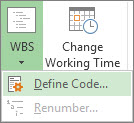
프로젝트를 선택합니다. 속성 그룹에서 WBS를 선택한 다음 코드 정의를 선택합니다.
프로젝트 코드 접두사 상자에서 프로젝트별 코드를 만들 수 있습니다. 숫자, 대문자, 소문자, 기호를 사용할 수 있습니다.
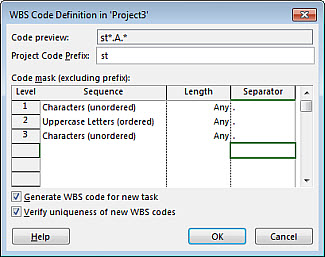
1단계 작업에 대한 코드를 설정하려면 시퀀스 열의 첫 번째 행에 있는 드롭다운 목록에서 문자 유형을 선택합니다. 숫자 중에서 선택할 수 있습니다. 대문자 또는 소문자 또는 숫자, 문자 및 기타 기호의 혼합입니다.
길이 열에서 코드 문자열의 각 수준에 대한 문자 수를 설정합니다. 해당 수준에 원하는 문자 수를 허용하려면 모두를 선택합니다.
구분 기호 열에서 문자를 선택하여 한 수준의 코드를 다음 수준의 코드와 구분합니다.
기본 구분 기호는 마침표입니다. 다른 문자를 선택하거나 구분 문자를 사용하지 않도록 선택할 수 있습니다.참고
구분 문자는 코드의 일부로도 사용할 수 없습니다.
개요에서 들여쓰기 작업의 각 수준에 대한 코드 문자열을 설정합니다.
각 수준에 대한 개별 코드를 지정하려면 다음 행을 선택하고 시퀀스, 길이 및 구분 기호 열을 완료합니다.새 작업을 입력할 때마다 Project에서 WBS 코드를 자동으로 할당하지 않도록 하려면 새 작업에 대한 WBS 코드 생성 확인란의 선택을 취소합니다.
여러 작업에 동일한 WBS 코드를 사용할 수 있도록 하려면 새 WBS 코드의 고유성 확인 확인란의 선택을 취소합니다.
WBS 코드 번호 다시 매기기
작업을 이동하거나 삭제할 경우 Project 파일에 연결되지 않은 문서나 다른 시스템에서 WBS 코드를 사용하는 경우 Project에서는 WBS 코드의 번호를 자동으로 다시 매기지 않습니다. 즉, 나머지 작업의 코드가 올바르지 않을 수 있습니다. 모든 작업 또는 선택한 작업에 대한 WBS 코드 번호를 다시 매기는 방법은 다음과 같습니다.
보기를 선택한 다음 번호를 다시 매길 작업이 포함된 시트 보기(예: 작업 시트)를 선택합니다.
번호를 다시 매길 작업을 선택합니다. 선택한 첫 번째 작업의 번호는 다시 매겨지지 않습니다.
모든 작업에 대한 WBS 코드 번호를 다시 매기려면 작업을 선택하지 마세요.프로젝트를 선택합니다. 속성 그룹에서 WBS를 선택한 다음 번호 변경을 선택합니다.

선택한 작업을 선택하여 선택한 작업의 코드 번호를 다시 매깁니다.
프로젝트의 모든 작업에 대한 코드 번호를 다시 매기려면 전체 프로젝트를 선택합니다.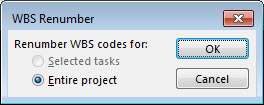
기본 개요 번호 사용
WBS 코드에서 제공하는 세부 구조가 필요하지 않은 경우 기본 개요를 사용할 수 있습니다.
Project에서는 작업 목록의 구조에서 작업이 나타나는 위치를 기준으로 각 작업에 대한 개요 번호를 자동으로 만듭니다. 예를 들어 작업 목록의 첫 번째 작업의 번호는 1입니다. 해당 작업에 세 개의 하위 작업이 있는 경우 하위 작업의 번호는 1.1, 1.2 및 1.3입니다.
개요 숫자는 숫자로만 구성되며 편집할 수 없습니다. 이 기능은 작업 목록에서 작업을 위 또는 아래로 이동하거나 작업을 들여쓰거나 내어쓰기할 때 자동으로 변경됩니다.
개요 번호를 표시하려면 테이블 또는 시트 보기에 개요 번호 필드를 추가합니다. 개요 번호를 작업 이름에 직접 추가할 수도 있습니다.
- Gantt 차트 또는 작업 시트로 이동합니다.
- 표시/숨기기 그룹에서 개요 번호를 검사합니다.