
Planner에는 온라인 플랜 작업을 위한 Power App이 있습니다. 아래 섹션에는 시작하는 데 도움이 되는 단계가 있습니다.
Planner Power App에서 플랜 열기
Planner Power App에서 사용자만 사용할 수 있는 플랜은 Planner에서 열 때 해당 도구에서 자동으로 열립니다. 그러나 먼저 Planner Power App을 연 다음 열 수 있는 충분한 권한이 있는 온라인 플랜을 열 수도 있습니다. 이 플랜은 기본적으로 앱 시작 화면에 나열됩니다.
Planner에서 앱 시작 관리자(페이지 왼쪽 상단의 사각형 점)를 선택합니다.
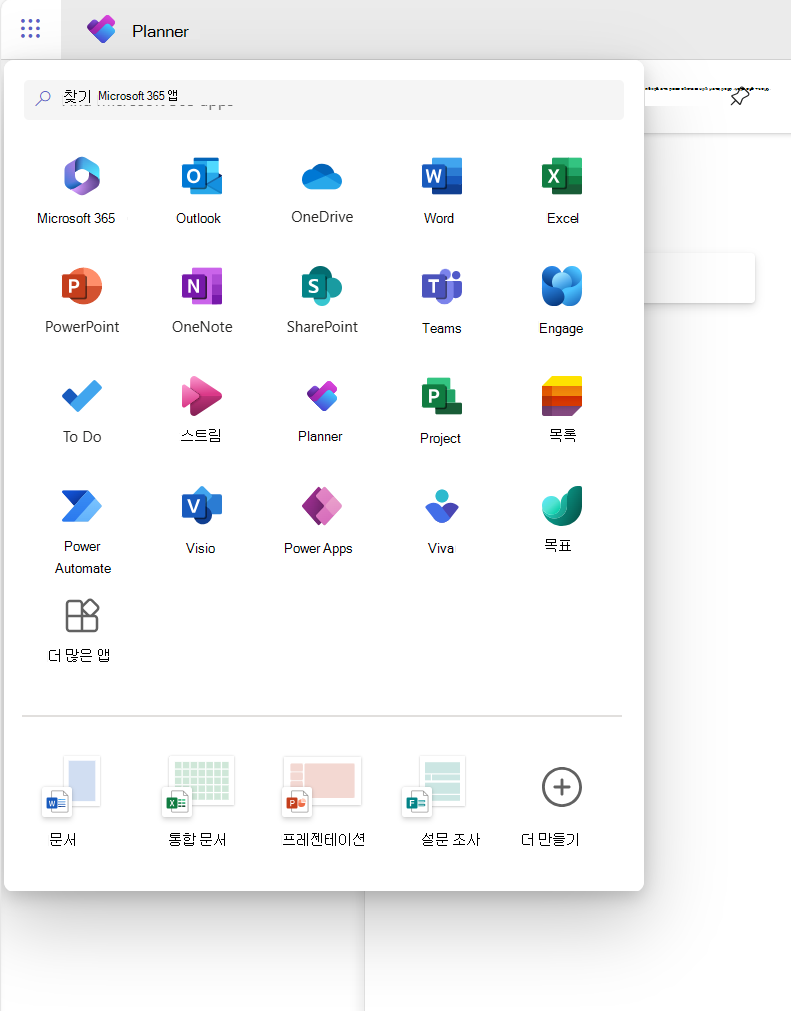
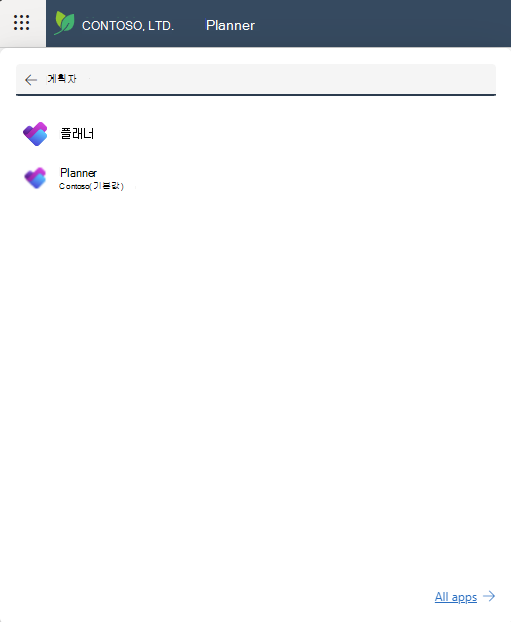
위쪽에서 Microsoft 365 앱 찾기를 선택하고 Planner를 입력한 다음 결과에서 Planner Office 앱을 찾습니다. 바로 아래에 있는 앱이 Planner Power App입니다.
참고
앱 아이콘 아래의 텍스트는 Planner가 배포된 환경을 나타냅니다.
Planner Power App을 선택하여 엽니다.
앱을 열 때 계획 탭에서 올바른 시스템 보기를 선택해야 합니다. 기본 보기는 내 활성 계획으로, 진행 중인 프로젝트를 나열합니다. 액세스 권한이 있는 다른 사용자의 프로젝트를 열려면 모든 계획 보기를 선택합니다.
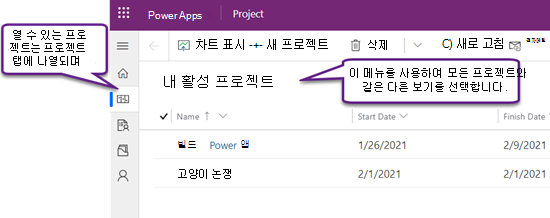
나열된 플랜이 표시되면 해당 이름을 선택하여 엽니다.
새 계획 만들기
앱의 왼쪽 상단 근처에서 새 플랜을 선택합니다.
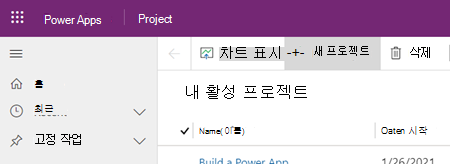
일반 탭에서 필수 필드를 입력한 후 다음 중 하나를 수행합니다.
- 작업을 추가하거나 새 프로젝트의 다른 세부 정보를 변경하려면 저장을 선택하세요.
- 저장 & 닫기를 선택하여 지금 닫고 나중에 돌아와서 계획 세부 정보를 입력합니다.
최근 목록에서 플랜 고정
Planner Power App의 최근 목록에는 도구에서 연 가장 최근 플랜이 항상 표시됩니다. 계획이 보기 중 하나에 표시되지 않더라도 쉽게 사용할 수 있도록 최근 목록에 계획이 나열되어 있는지 여부를 확인할 수 있습니다. 고정 항목은 최근 목록 바로 아래에 있는 고정 목록에 나타납니다.
- 왼쪽의 탭 위에 있는 사이트 맵 프로젝트
 를 선택합니다. 왼쪽 창을 확장합니다(이미 확장된 경우 이 단계를 건너뛸 수 있음).
 - 왼쪽 창에서 최근을 선택한 다음, 고정하려는 계획 옆에 있는 고정 아이콘을 선택합니다.
- 이제 플랜이 고정됨 아래에 나열되고 최근 목록에서 그 옆에 있는 고정 아이콘이 변경됩니다. 항목을 고정 해제하려면 다시 선택합니다.
고정된 목록에서 플랜 고정 해제
- 왼쪽의 탭 위에 있는 사이트 맵 프로젝트 를 선택합니다. 왼쪽 창을 확장합니다(이미 확장된 경우 이 단계를 건너뛸 수 있음).
- 왼쪽 창에서 고정됨을 선택한 다음, 고정된 플랜의 왼쪽에 있는 아이콘을 선택합니다.
- 고정된 목록에서 계획이 사라 집니다 . 계획을 탐색하거나, 검색하거나, 계획을 나열하는 보기에서 열 수 있습니다.
더 많은 도움 받기
이 문서에서 다루지 않는 Planner Power App 기능 사용에 대한 도움말은 Planner 도움말 콘텐츠를 참조하세요.
예를 들어 리소스 추가에 대한 도움말은 웹용 Project에서 비사용자 리소스 추가를 참조하세요. 흐름에 대한 도움말은 Power Automate 설명서를 참조하세요.