

organization에 Project Web App 계정이 있는 경우 다음 두 위치에서 연결할 수 있습니다.
Project Professional 2013
- 웹 브라우저
실행할 작업
Project Professional에서 로그온
이미 Project Web App 계정이 있는 경우 Project Professional 2013을 시작하면 연결되거나 사용자 이름과 암호를 입력하라는 메시지가 표시됩니다.
시작하기 전에
Project Professional 2013을 사용하면 Microsoft Project Server 2013용 Project Web App에 연결할 수 있지만 이전 버전에는 연결할 수 없습니다.
각 organization의 프로젝트 관리 설정은 다릅니다. 서버 이름과 같은 정보가 누락되거나 이러한 단계를 수행한 후에도 여전히 연결할 수 없으면 시스템 관리자에게 문의하세요
Project Web App 계정 만들기
파일>정보를 클릭한 다음 계정 관리를 클릭합니다.
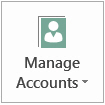
Project Web App 계정 대화 상자에서 추가를 클릭합니다.
계정 속성 대화 상자의 계정 이름 상자에 이 계정의 이름을 입력합니다.
Project Web App URL 상자에 전체 서버 이름(예: http://yourserver/servername)을 입력합니다.
기본 Project Web App 계정으로 설정하려면 기본 계정으로 설정을 검사합니다.
Project Web App 계정 대화 상자에서 다음 중 하나를 수행합니다.
- Project가 기본 서버에 자동으로 연결되도록 하려면 기본 계정 사용을 선택합니다.
- Project를 열 때마다 서버를 선택하려면 계정 선택 을 선택합니다.
서버에 로그온하려면 Project를 닫고 다시 시작합니다.
기존 계정 편집
- 파일>정보를 클릭한 다음 계정 관리를 클릭합니다.
-
계정 구성을 클릭합니다.
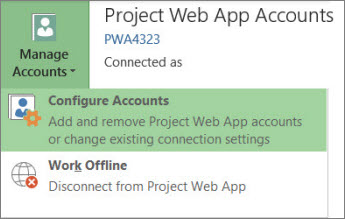
- Project Web App 계정 대화 상자에서 계정을 선택한 다음 속성을 클릭합니다.
- 계정 속성 대화 상자에서 변경 내용을 적용합니다.
계정 제거하기
- 파일>정보를 클릭한 다음 계정 관리를 클릭합니다.
-
계정 구성을 클릭합니다.
- Project Web App 계정 대화 상자에서 계정을 선택한 다음 제거를 클릭합니다.
웹 브라우저에서 로그온
팀에서 Project Web App을 사용하는 경우 팀 구성원은 웹 브라우저에서 프로젝트 정보를 보고 변경할 수 있습니다.
- 브라우저를 시작하고 Project Web App 사이트의 주소를 입력합니다. 주소는 organization마다 다릅니다.
- 로그온 페이지가 나타나면 사용자 이름과 암호를 입력합니다.
organization에서 사용하는 인증 방법에 따라 로그온 정보를 입력할 필요가 없을 수도 있습니다.