
일부 자원은 가용성이 제한되어 있으며 자원 관리자가 시간을 예약했을 수 있습니다. Project Professional 2016에서는 프로젝트에서 특정 리소스를 사용하려면 리소스 계약을 요청해야 할 수 있습니다.
중요
리소스 계약은 Project Online에 연결된 Project Professional 2016을 사용하는 경우에만 작동합니다.
내 프로젝트의 자원에 승인된 계약이 필요한지 어떻게 알 수 있나요? Project를 통해 알 수 있습니다. 참여  표시기가 표시되면 할당한 리소스에는 참여가 필요합니다. 표시기를 마우스 오른쪽 단추로 클릭하고 계약 검사기에서 수정을 선택하여 단계에 따라 요청을 제출합니다.
필요한 자원에 계약이 필요하다는 것을 알고 있는 경우
저장하고 검사한 다음 프로젝트가 게시되었는지 확인합니다.
참여는 프로젝트가 Project Online에 저장되고, 사용자에게 체크 아웃되고, 한 번 이상 게시된 경우에만 사용할 수 있습니다.팀을 구성합니다.
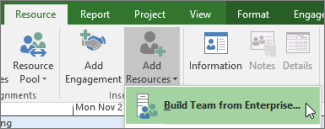
Resource Add>Resources Build> fromEnterprise를 클릭하고 작업을 완료하는 데 필요한 사용자를 추가합니다.
계약을 추가합니다.
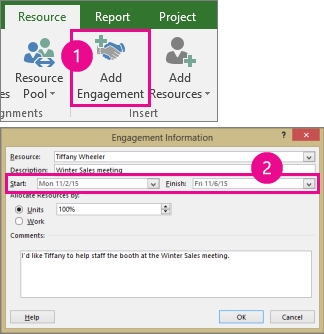
리소스>참여 추가를 클릭하고, 사용할 리소스를 선택하고, 시작 및 완료 날짜를 추가하고, 리소스 관리자가 작업을 이해하는 데 도움이 될 수 있는 기타 세부 정보를 포함합니다.
팁
단위와 작업의 차이점은 무엇인가요? 단위를 사용하면 리소스 시간의 백분율을 지정할 수 있고, 작업 시간을 사용하면 특정 시간을 설정할 수 있습니다. 예를 들어, 설정된 기간 동안 약 절반 동안만 리소스가 필요하다는 것을 알고 있는 경우 단위를 선택하고 50%를 입력합니다. 또는 작업에 약 20시간이 걸리는 경우 작업을 선택하고 20시간을 입력합니다.
계약을 제출합니다.
자원 계획 보기로 변경합니다.

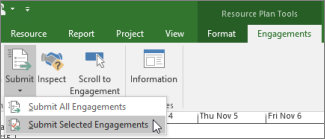
방금 추가한 참여(참여 이라는 녹색 표시기로 표시됨)를 클릭한 다음 참여>제출> 선택한참여 제출을 선택합니다.
팁
모든 계약 전송을 선택하여 승인을 위해 모든 변경 사항을 전송할 수도 있습니다.
계약 상태 열에서 계약이 이제 제안됨으로 표시됩니다.

승인되기를 기다립니다.
자원 관리자는 요청을 살펴본 다음 요청에 대해 수락 또는 거부를 선택하고 의견을 입력할 수 있습니다. 자원 계획를 새로 고치면 최신 계약 상태가 표시됩니다.

새로 고친 다음 자원 계획 보기에서 계약 상태 열을 확인합니다.- 확정이 표시된 경우 계획에 따라 자유롭게 자원을 예약할 수 있습니다.
-
거부됨이 표시되면 이 메모 표시기
 를 찾아 참여를 두 번 클릭합니다. 자원 관리자가 이 자원을 사용하기 위해 변경해야 하는 사항이나 다른 자원을 선택해야 하는 이유를 입력했을 수 있습니다.