
작업 작업을 중단해야 하는 경우 일정의 뒷부분에서 해당 부분이 시작되도록 작업을 분할할 수 있습니다. 작업을 필요한 만큼 섹션으로 분할할 수 있습니다.
-
보기 탭의 작업 보기 그룹에서 Gantt 차트를 선택합니다.

-
작업 탭의 일정 그룹에서 작업 분할을 선택합니다.
- 작업의 Gantt 막대에서 분할할 날짜의 막대를 클릭하고 막대의 두 번째 부분을 작업을 다시 시작할 날짜로 끕니다.
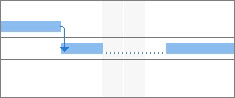
작업의 분할을 제거하려면(조인), 작업의 한 섹션이 다른 섹션에 닿을 때까지 끕니다.
참고
프로젝트에 이미 분할된 작업이 있지만 이유를 확실하지 않은 경우 분할이 발생하도록 허용하면서 프로젝트가 평준화되었을 수 있습니다. [ Resource] 탭의 [Level group]에서 [ Leveling Options]를 선택합니다. 자원 평준화 대화 상자에서 평준화의 결과로 분할을 허용하려면 남은 작업에서 분할을 만들 수 있음 검사란을 선택하거나 이 검사 상자의 선택을 취소하여 자원 평준화 중에 분할을 방지합니다.
이 문서의 내용
분할 작업의 일부 이동
-
보기 탭의 작업 보기 그룹에서 Gantt 차트를 선택합니다.
-
한 부분을 이동하려면:첫 번째 작업이 아닌 분할 작업의 아무 부분이나 마우스로 가리킵니다.
전체를 이동하려면 다음을 수행합니다. 분할 작업의 첫 번째 부분 위로 마우스를 가져갑니다. - 커서가 네 방향 화살표로 바뀝니다. 분할
 .
- 막대를 왼쪽으로 드래그하여 이전에 시작하거나 오른쪽으로 드래그하여 나중에 시작합니다.
참고
프로젝트에 이미 분할된 작업이 있지만 이유를 확실하지 않은 경우 분할이 발생하도록 허용하면서 프로젝트가 평준화되었을 수 있습니다. [ Resource] 탭의 [Level group]에서 [ Leveling Options]를 선택합니다. 자원 평준화 대화 상자에서 평준화의 결과로 분할을 허용하려면 남은 작업에서 분할을 만들 수 있음 검사란을 선택하거나 이 검사 상자의 선택을 취소하여 자원 평준화 중에 분할을 방지합니다.
분할 작업의 기간 변경
전체 분할 작업(모든 섹션 포함)의 기간을 변경하려면 기간 필드에 새 기간을 입력합니다.
분할 작업의 각 섹션에 걸리는 기간을 조정할 수도 있습니다.
-
보기 탭의 작업 보기 그룹에서 Gantt 차트를 선택합니다.
- 커서가 확장 화살표로 바뀔 때까지 분할 작업의 아무 부분이나 오른쪽 끝에 마우스를 올려놓습니다. 확장
 .
- 왼쪽으로 끌면 파트의 지속 시간이 짧아지고 오른쪽으로 끌면 지속 시간이 길어집니다.
작업 분할에 대한 Gantt 막대 스타일 수정
기본적으로 분할 작업은 각 분할 부분을 연결하는 점선으로 Gantt 차트 보기에 표시됩니다. 분할 막대 스타일을 수정하여 분할의 모양을 변경할 수 있습니다.
- 보기 탭의 작업 보기 그룹에서 Gantt 차트를 선택합니다.
- 서식 탭에서 Gantt 차트 스타일 그룹의 오른쪽 아래에 있는 서식 막대 스타일 단추를 선택합니다.
- 막대 스타일 대화 상자의 테이블 이름 열에서 분할을 선택합니다.
- 막대 탭의 가운데 아래에서 도형, 패턴 및 색 목록의 분할 막대에 대한 옵션을 선택합니다.