
프로젝트의 작업을 100% 완료율 또는 예약된 완료율로 빠르게 업데이트할 수 있습니다.
예를 들어, 프로젝트가 원활하게 진행되고 있으며 대부분의 작업이 순조롭게 진행되고 있습니다. 프로젝트의 각 작업을 매일 업데이트하는 대신 매주 작업을 예약된 완료율로 업데이트한 다음 일정보다 늦거나 앞선 작업에 대한 완료율을 수정합니다.
작업을 100% 완료로 빠르게 업데이트
프로젝트에 예정대로 완료된 작업이 있는 경우 현재 날짜, 상태 날짜 또는 지정한 날짜에 대해 모두 100% 완료로 빠르게 업데이트할 수 있습니다.
현재 날짜나 상태 날짜에 대해 작업을 100% 완료로 업데이트
작업 탭의 보기 그룹에서 Gantt 차트를 선택합니다.
Ctrl 키를 누른 채 업데이트할 각 작업을 목록에서 선택합니다.
팁
업데이트할 작업이 연속해서 나열되면 첫 번째 작업을 선택하고 Shift 키를 누른 상태로 마지막 작업을 선택하여 시리즈를 선택할 수 있습니다.
일정 그룹에서 100% 완료를 선택합니다.
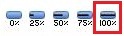
특정 날짜에 작업을 100% 완료로 업데이트
이 절차를 수행하면 완료 날짜가 완료 날짜보다 이전인 작업에 대해 이전에 입력한 완료율 값이 100%로 바뀝니다.
작업 탭의 보기 그룹에서 Gantt 차트를 선택합니다.
특정 작업을 업데이트하려면 Ctrl 키를 누른 채 목록에서 각 작업을 선택합니다. 최대 10개의 작업을 선택할 수 있습니다.
팁
업데이트할 작업이 연속해서 나열되면 첫 번째 작업을 선택하고 Shift 키를 누른 상태로 마지막 작업을 선택하여 시리즈를 선택할 수 있습니다. 목록에 있는 모든 작업을 업데이트하려는 경우에는 작업을 선택할 필요가 없습니다.
프로젝트 탭의 상태 그룹에서 프로젝트 업데이트를 선택합니다.
프로젝트 업데이트 대화 상자에서 작업 완료 기준 업데이트를 선택한 다음 진행 상황을 업데이트할 날짜를 입력하거나 선택합니다.
중요
날짜를 지정하지 않으면 현재 날짜나 상태 날짜가 사용됩니다.
0% 또는 100% 완료만 설정을 선택합니다.
특정 작업을 업데이트하는 경우 선택한 작업을 선택합니다. 프로젝트의 모든 작업을 업데이트하는 경우 전체 프로젝트를 선택합니다.
확인을 선택합니다.
작업을 예약된 완료율로 빠르게 업데이트
프로젝트에 현재 일정에 맞춰 진행 중이거나 일정에 따라 완료된 여러 작업이 있는 경우 현재 날짜, 상태 날짜 또는 지정한 날짜에 대해 예약된 완료율을 업데이트할 수 있습니다.
현재 날짜 또는 상태 날짜에 대해 예약된 완료율로 작업 업데이트
작업 탭의 보기 그룹에서 Gantt 차트를 선택합니다.
Ctrl 키를 누른 채 업데이트할 각 작업을 목록에서 선택합니다.
팁
업데이트할 작업이 연속해서 나열되면 첫 번째 작업을 선택하고 Shift 키를 누른 상태로 마지막 작업을 선택하여 시리즈를 선택할 수 있습니다.
일정 그룹에서 트랙에 표시를 선택합니다.
특정 날짜에 대해 작업을 예약된 완료율로 업데이트
작업 탭의 보기 그룹에서 Gantt 차트를 선택합니다.
특정 작업만 업데이트하려면 Ctrl 키를 누른 상태에서 목록에서 각 작업을 선택합니다.
팁
업데이트할 작업이 연속해서 나열되면 첫 번째 작업을 선택하고 Shift 키를 누른 상태로 마지막 작업을 선택하여 시리즈를 선택할 수 있습니다. 목록에 있는 모든 작업을 업데이트하려는 경우에는 작업을 선택할 필요가 없습니다.
프로젝트 탭의 상태 그룹에서 프로젝트 업데이트를 선택합니다.
프로젝트 업데이트 대화 상자에서 작업 완료 기준 업데이트를 선택한 다음 진행 상황을 업데이트할 날짜를 입력하거나 선택합니다.
0% - 100% 완료 설정을 선택합니다.
특정 작업을 업데이트하는 경우 선택한 작업을 선택합니다. 프로젝트의 모든 작업을 업데이트하는 경우 전체 프로젝트를 선택합니다.