
Publisher의 주요 용도는 고품질 인쇄 발행물을 생산하는 것입니다. 데스크톱 프린터에서 인쇄하거나 복사점 또는 상업용 인쇄소로 보낼 수 있습니다. 이러한 옵션 중에서 선택하는 데 도움이 되는 자세한 내용은 인쇄: 데스크톱, 복사점 및 상업용 인쇄 중에서 선택을 참조하십시오.
참고
발행물에 컬러가 포함되어 있더라도 선택한 프린터가 컬러 인쇄를 지원하지 않거나 선택한 프린터가 컬러를 지원하고 사용자가 복합 회색조 설정을 선택한 경우 미리 보기 창이 흑백으로 표시될 수 있습니다.
print 명령은 어디에 있나요?
Publisher 2010 이상에서는 인쇄 명령이 Backstage 보기에 표시됩니다. Backstage 보기로 이동하려면 게시자  의 왼쪽 위에 있는 파일 탭을 클릭합니다. 인쇄 이외에 Backstage 보기에는 파일을 저장, 열기 및 닫는 명령과 현재 발행물 및 발행물 공유에 대한 정보, 게시자 옵션이 포함되어 있습니다.
인쇄 설정 및 인쇄 미리 보기
인쇄를 위한 Backstage 보기는 다음과 같습니다.
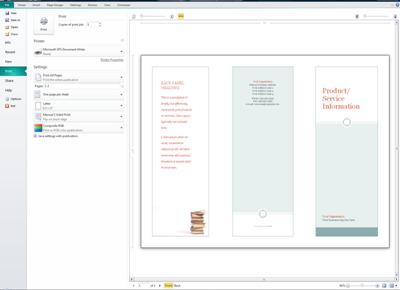
인쇄 설정은 왼쪽에 있고 미리 보기 창은 오른쪽에 있습니다. 왼쪽의 설정은 인쇄되는 발행물에 영향을 주지만 오른쪽의 설정은 발행물의 보기에만 영향을 줍니다.
참고
이러한 컨트롤 중 일부는 다른 설정에 따라 달라집니다. 예를 들어 컬러 컨트롤은 프린터에서 컬러로 인쇄할 수 있는 경우에만 사용할 수 있으며, 앞면/뒷면 투명성 슬라이더는 용지의 양면 인쇄를 선택한 경우에만 사용할 수 있습니다.
인쇄 설정을 사용하여 다음 옵션을 구성할 수 있습니다.
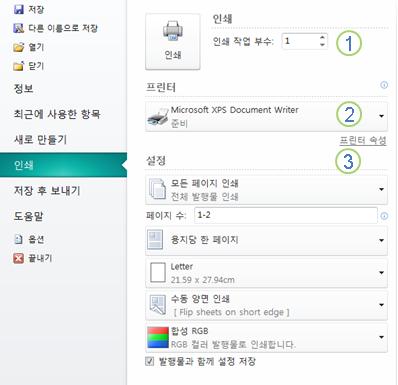
| 1 | 인쇄 | 인쇄할 인쇄 작업의 인쇄 매수를 입력하고 인쇄를 눌러 작업을 프린터로 보냅니다. |
|---|---|---|
| 2 | 프린터 | 사용 가능한 프린터 목록에서 선택하는 것 외에도 새 프린터를 추가하고, 프린터 속성에 액세스하고, 파일로 인쇄할 수도 있습니다. |
| 3 | 설정 | 설정 섹션에서는 다음을 제어할 수 있습니다.
|
참고
Publisher에서 페이지 크기는 발행물의 작업 영역을 나타냅니다. 용지 또는 용지 크기는 인쇄에 사용하는 용지의 크기입니다. 용지에는 여러 페이지가 포함될 수 있으며 큰 페이지는 여러 장에 걸쳐 인쇄될 수 있습니다.
인쇄 설정의 변경 내용을 반영하도록 미리 보기 창이 변경됩니다.
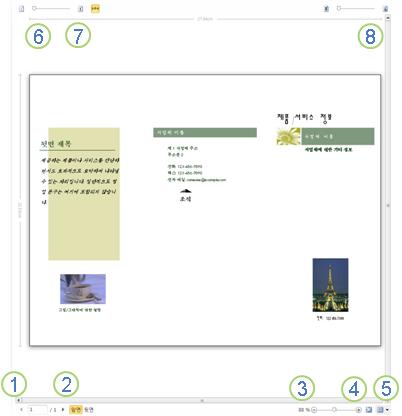
또한 다음을 제공합니다.
| 1 | 시트 탐색 | 발행물의 시트 사이를 이동합니다. |
|---|---|---|
| 2 | 앞쪽 및 뒤로 단추 | 이 단추는 용지의 양면에 인쇄할 때 사용할 수 있습니다. 용지의 앞면 또는 뒷면을 보려면 클릭합니다. |
| 3 | 확대/축소 슬라이더 | 왼쪽으로 밀면 축소되고 오른쪽으로 밀면 게시가 확대됩니다. |
| 4 | 시트에 맞추기 | 여러 시트를 보고 있는 경우 이 단추를 클릭하면 한 시트를 볼 수 있도록 확대/축소됩니다. |
| 5 | 여러 시트 보기 | 발행물을 여러 장의 용지에 인쇄하는 경우 이 단추를 사용하여 한 번에 여러 장의 시트를 미리 볼 수 있습니다. |
| 6 | 페이지 번호 표시/숨기기 | 이 슬라이더는 용지에 페이지를 임팩트하는 순서를 보여 줍니다. 이 기능은 인사말 카드와 같이 시트에 두 페이지 이상이 있는 발행물을 인쇄할 때 특히 유용합니다. |
| 7 | 눈금자 표시/숨기기 | 현재 선택한 용지의 높이와 너비에 대한 눈금자를 표시하거나 숨깁니다. 설정에서 용지 크기를 변경하면 눈금자가 그에 따라 변경됩니다. |
| 8 | 투명 보기 슬라이더 | 용지의 양면에 인쇄하는 경우 이 슬라이더를 사용하면 인쇄된 용지를 가벼운 테이블 위에 놓는 것처럼 용지의 반대쪽까지 볼 수 있습니다. 이렇게 하면 발행물이 용지의 양면에 올바르게 정렬되도록 할 수 있습니다. |
발행물 인쇄
파일>인쇄를 클릭합니다.
인쇄 섹션에서 인쇄 작업 복사본에서 인쇄할 인쇄 매수를 설정합니다.
프린터 섹션에서 올바른 프린터가 선택되어 있는지 확인합니다.
컬러 프린터를 선택하지 않은 경우 미리 보기 창은 발행물에 컬러가 포함되어 있는지 여부에 관계없이 흑백으로 표시됩니다.설정 섹션에서 다음을 수행합니다.
- 올바른 페이지 또는 섹션 집합이 선택되어 있는지 확인합니다.
- 시트에 페이지를 배치할 형식을 선택합니다.
- 용지 크기를 설정합니다.
- 용지의 한 면에 인쇄할 것인지 아니면 양쪽에 인쇄할 것인지, 양면에 인쇄할 때 용지를 긴 면으로 대칭 이동할 것인지 짧은 면으로 대칭 이동할 것인지 설정합니다.
- 프린터에서 컬러 인쇄가 가능한 경우 컬러 인쇄 또는 회색조 인쇄 여부를 선택합니다.
인쇄 단추를 클릭하여 발행물을 프린터로 보냅니다.
두 개 이상의 발행물 인쇄
- 파일>인쇄를 클릭합니다.
- 인쇄 섹션에서 인쇄 작업 복사본에서 인쇄할 인쇄 매수를 설정합니다.
- 인쇄 단추를 클릭하여 발행물을 프린터로 보냅니다.
발행물의 특정 페이지 인쇄
- 파일>인쇄를 클릭합니다.
- 설정 섹션에서 페이지 텍스트 상자를 클릭합니다.
- 텍스트 상자에 인쇄하려는 첫 번째 페이지의 페이지 번호를 입력하고 하이픈을 입력한 다음 인쇄할 범위의 마지막 페이지(예: 2-4)를 입력합니다.
- 인쇄 단추를 클릭하여 발행물을 프린터로 보냅니다.
개별 페이지 인쇄
- 파일>인쇄를 클릭합니다.
- 설정 섹션에서 페이지 텍스트 상자를 클릭합니다.
- 텍스트 상자에 인쇄하려는 첫 번째 페이지의 페이지 번호를 입력하고 쉼표를 입력한 다음 인쇄할 다음 페이지를 입력합니다. 인쇄할 각 페이지 번호(예: 2,4,6,8)에 대해 이 과정을 반복합니다.
- 인쇄 단추를 클릭하여 발행물을 프린터로 보냅니다.
각 페이지의 여러 매체 인쇄
레이블이나 명함을 인쇄하는 경우 기본 옵션은 시트당 여러 매수입니다. 이렇게 하면 발행물의 각 페이지가 두 개 이상 인쇄되며, 각 페이지 집합이 별도의 용지에 인쇄됩니다. 이 옵션을 선택하면 레이아웃 옵션 단추를 사용할 수 있게 되며 여백 안내선을 조정하여 한 장의 용지에 들어갈 수 있는 발행물 인쇄 수를 늘리거나 줄일 수 있습니다. 예를 들어 비즈니스 카드 발행물에 두 페이지가 포함되어 있고 각 페이지에는 다른 비즈니스 카드이 포함되어 있는 경우 시트당 여러 매 및 10매를 선택하면 각 페이지에 한 장씩 총 20부(각 명함 10매)가 두 장의 용지에 인쇄됩니다.
파일>인쇄를 클릭합니다.
설정 섹션에서 시트당 여러 복사본을 선택한 다음 인쇄 매수를 선택합니다.
인쇄 단추를 클릭하여 발행물을 프린터로 보냅니다.
참고
- 한 장당 한 페이지를 클릭하면 발행물이 용지의 가운데에 인쇄됩니다.
- 시트의 특정 위치에서 시트당 발행물의 한 페이지를 인쇄하려면 시트당 여러 매수, 레이아웃 옵션을 차례로 클릭한 다음 행 옵션, 열 옵션 및 기타 인쇄 옵션에서 가로 및 세로 간격 값을 조정하여 시트에서 발행물의 위치를 변경합니다. 이 옵션은 광고, 명함, 칭찬 카드와 같이 용지 크기보다 페이지 크기가 작은 발행물에 사용할 수 있습니다.
각 시트에 여러 페이지 인쇄
레이블, 이름표 또는 명함을 인쇄하려는 경우 일반적으로 전체 시리즈를 단일 시트에 인쇄하는 것이 가장 효율적입니다. Publisher의 인쇄 페이지에 있는시트당 여러 페이지 옵션에서 이 작업을 수행할 수 있습니다. 이 옵션을 선택하면 레이아웃 옵션 단추를 사용할 수 있게 되며 여백 안내선을 조정하여 한 장의 용지에 들어갈 수 있는 발행물 인쇄 수를 늘리거나 줄일 수 있습니다. 예를 들어 각각 다른 정보가 포함된 엽서 10장 세트가 있는 경우 시트당 여러 페이지 와 한 부를 선택하면 10페이지가 모두 한 장의 용지에 인쇄됩니다.
참고
이 옵션은 발행물 페이지 크기가 발행물을 인쇄하도록 설정된 시트보다 작은 경우에만 사용할 수 있습니다.
- 파일>인쇄를 클릭합니다.
- 설정 섹션에서 시트당 여러 페이지를 선택한 다음 인쇄 매수를 선택합니다.
- 인쇄 단추를 클릭하여 발행물을 프린터로 보냅니다.