
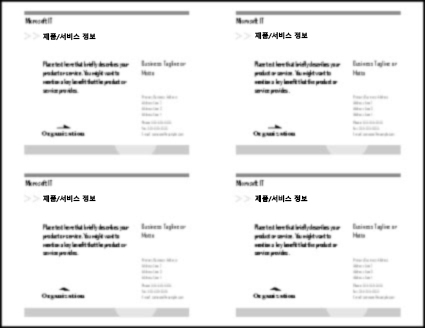
대부분의 엽서는 카드 용지당 두 장 이상의 엽서로 인쇄되며 대부분의 엽서 서식 파일은 프린터 설정을 올바르게 설정합니다.
편지 병합을 사용하거나 직접 정보를 추가하여 다른 주소와 인사말로 다른 엽서를 만들 수 있습니다. 그러나 지침의 3단계에서 시트당 여러 페이지 대신 시트당 여러 매수를 선택하면 동일한 시트에 여러 개의 개인 설정된 엽서를 인쇄하는 대신 각각의 다른 엽서가 자체 용지에 인쇄됩니다.
파일>인쇄를 클릭합니다.
프린터 목록에서 사용할 프린터를 선택합니다.
설정의 페이지 드롭다운 목록에서 시트당 여러 페이지와 각 페이지의 복사본 수를 선택합니다.
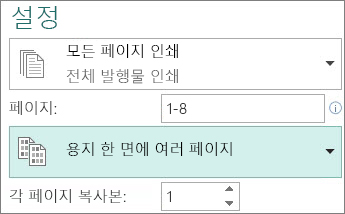
인쇄를 클릭합니다.
팁
- 인쇄 미리 보기를 확인하여 페이지가 모두 용지에 잘 맞는지 확인합니다.
-
- 또한 Publisher 2010, 2013 또는 2016을 사용하는 경우 앞 면/뒤로 투명 성 슬라이더,
 를 사용할 수 있습니다. (미리 보기 창의 오른쪽 위 모서리에 있음) 엽서의 앞면과 뒷면이 올바르게 정렬되는지 확인합니다.