보호된 파일을 열어서 볼 수 있는 경우가 많습니다. 예를 들어 전자 메일 메시지의 첨부 파일, 파일 탐색기의 문서 또는 파일 링크를 두 번 클릭하면 보호된 파일을 열 수 있습니다.
.ppng와 같이 .pfile 이름 확장명을 갖는 보호된 파일을 열려면 Microsoft Purview Information Protection 뷰어 또는 Azure Information Protection 모바일 뷰어(AIP 모바일 뷰어)를 사용해야 합니다. 이러한 뷰어는 보호된 텍스트 파일, 보호된 이미지 파일, 보호된 PDF 파일 및 Windows, Android 또는 iOS에서 .pfile 파일 이름 확장명이 있는 모든 파일을 열 수 있습니다.
보호된 PDF를 열려는 경우 Microsoft Edge와 같이 지원되는 PDF 판독기를 사용하여 열 수도 있습니다. 자세한 내용은 Windows 또는 Mac에서 Microsoft Edge를 사용하여 보호된 PDF 보기를 참조하세요.
Windows에서 보호된 파일을 열려고 하는데 제대로 열리지 않는 경우 데스크톱용 Microsoft Purview Information Protection 뷰어를 사용해야 할 수 있습니다.
Information Protection 뷰어는 다음 파일 형식 및 환경을 지원합니다.
| 요구 사항 |
설명 |
| 지원되는 OS 버전 |
최소 운영 체제에는 다음이 포함됩니다.
- Windows Server 2016
- Windows Server 2019
- Windows 10
- Windows 11
|
| 지원되는 로그인 자격 증명 |
다음 중 하나를 사용하여 Information Protection 뷰어에 로그인합니다.
회사 또는 학교 자격 증명 회사 또는 학교 자격 증명으로 로그인해 보세요.
Microsoft 계정 개인 전자 메일 주소가 파일을 보호하는 데 사용된 경우 Microsoft 계정으로 로그인합니다. Microsoft 계정을 신청해야 하는 경우 개인 Hotmail, Gmail 계정 또는 기타 전자 메일 주소를 사용하여 신청할 수 있습니다. |
| 지원되는 파일 형식 |
지원되는 파일 형식에는 보호된 전자 메일 메시지, PDF 파일, 이미지, 텍스트 파일 및 .pfile 파일 이름 확장명이 포함됩니다.
예를 들어 이러한 .pfile 파일의 확장명은 .rpmsg, .pdf, .ppdf, .pjpg, .pjpeg, .ptiff, .ppng, .ptxt, .pxml입니다 |
Microsoft Purview Information Protection 뷰어를 설치합니다. 뷰어는 Microsoft Purview Information Protection 클라이언트의 일부로 자동으로 설치됩니다. 또는 Microsoft Purview Information Protection 뷰어를 자체적으로 설치할 수 있습니다.
보호된 파일을 엽니다(예: 파일 또는 첨부 파일을 두 번 클릭하거나 파일 링크를 클릭). 앱을 선택하라는 메시지가 표시되면 Information Protection 뷰어로 열기를 선택합니다.>
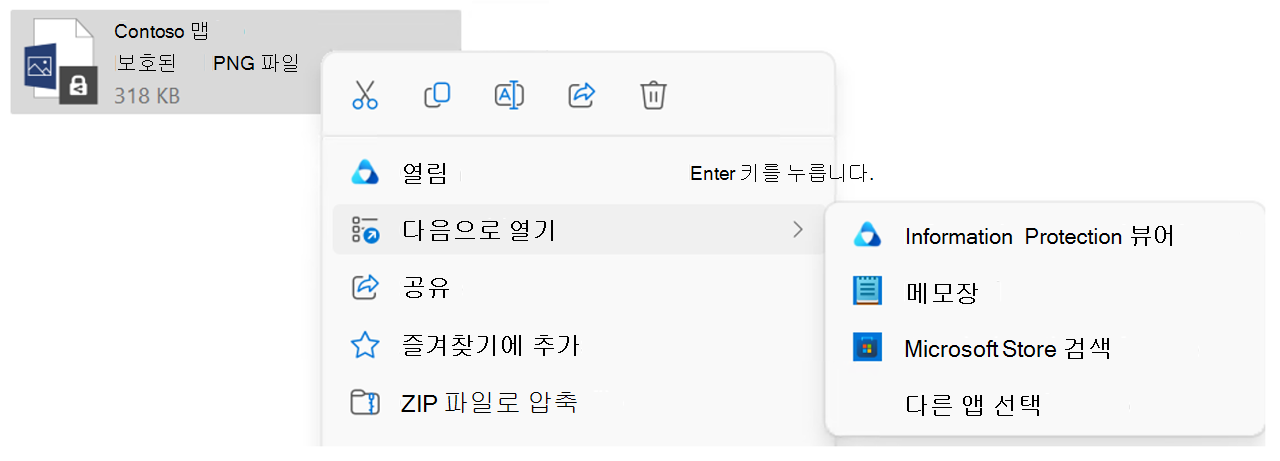
로그인 또는 등록 페이지가 표시되면 로그인을 클릭하고 자격 증명을 입력합니다. 보호된 파일을 첨부 파일로 보낸 경우 파일을 보내는 데 사용된 것과 동일한 전자 메일 주소를 지정해야 합니다.
허용된 계정이 없는 경우 인증 프롬프트를 참조하세요.
파일의 읽기 전용 버전이 Information Protection 뷰어 또는 파일 이름 확장명과 연결된 응용 프로그램에서 열립니다.
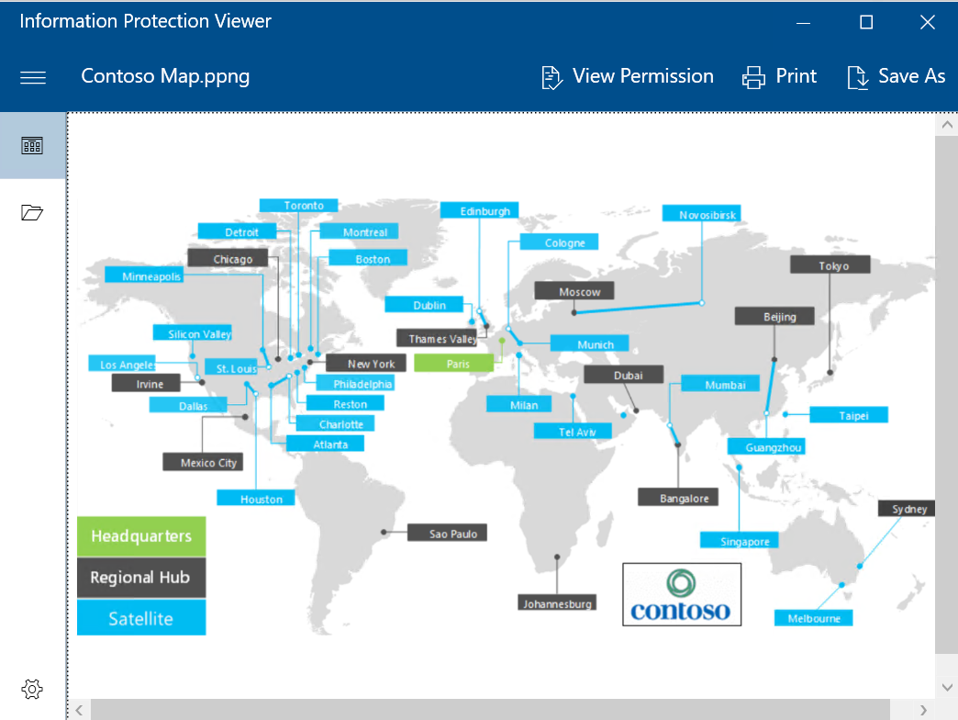
보호된 파일을 추가로 열려는 경우 열기 옵션을 사용하여 뷰어에서 해당 파일을 직접 찾아볼 수 있습니다.
열기를 선택하면 파일 탐색기가 열립니다. 그런 다음 선택한 파일이 뷰어의 원본 파일을 대체합니다.
파일의 소유자와 사용 권한을 확인하려면 사용 권한 보기를 클릭합니다.
파일을 인쇄하려면 인쇄를 클릭합니다.
파일을 편집하려면 다른 이름으로 저장을 클릭합니다. 이렇게 하면 보호 기능이 없는 파일의 복사본이 만들어집니다.
인증 프롬프트
보호된 파일을 보려면 먼저 파일을 보호하는 데 사용된 권한 관리 서비스에서 파일을 볼 수 있는 권한이 있는지 확인해야 합니다. 서비스는 사용자 이름과 암호를 확인하여 이 확인을 수행합니다. 경우에 따라 이러한 자격 증명이 캐시되어 로그인하라는 메시지가 표시되지 않을 수 있습니다. 그 외의 경우에는 자격 증명을 입력하라는 메시지가 표시됩니다.
organization에 사용할 클라우드 기반 계정(Microsoft 365 또는 Microsoft Azure)이 없고 동등한 온-프레미스 버전(Azure Directory Rights Management Services)을 사용하지 않는 경우 다음 두 가지 옵션이 있습니다.
- 보호된 전자 메일을 받은 경우 지침에 따라 소셜 ID 공급자(예: Gmail 계정을 사용하는 경우 Google)로 로그인하거나 일회성 암호를 신청합니다.
- 권한 관리로 보호되는 문서를 열 수 있도록 자격 증명을 수락하는 무료 계정을 신청할 수 있습니다. 이 계정을 신청하려면 링크를 클릭하여 개인용 RMS 를 신청하고 개인 전자 메일 주소가 아닌 회사 전자 메일 주소를 사용합니다.
iOS 모바일 장치에서 보호된 파일을 열려고 하는데 제대로 열리지 않는 경우 iOS용 Azure Information Protection 모바일 뷰어를 사용해야 할 수 있습니다. 이 모바일 뷰어를 사용하면 이러한 파일 형식에 대한 일반 앱으로 열 수 없는 보호된 이메일, PDF, 이미지 및 텍스트 파일을 볼 수 있습니다.
iOS용 AIP 모바일 뷰어는 다음 파일 형식 및 환경을 지원합니다.
| 요구 사항 |
설명 |
| 지원되는 OS 버전 |
최소 운영 체제에는 다음이 포함됩니다.
AIP 모바일 뷰어는 Intel CPU에서 지원되지 않습니다. |
| 지원되는 모바일 ABI |
지원되는 ABI(애플리케이션 이진 인터페이스)는 다음과 같습니다.
- armeabi-v7a
- arm64-v8a
- x86_64
|
| 지원되는 로그인 자격 증명 |
다음 중 하나를 사용하여 AIP 모바일 뷰어 앱에 로그인합니다.
회사 또는 학교 자격 증명 회사 또는 학교 자격 증명으로 로그인해 보세요. 질문이 있는 경우 관리자에게 문의하여 organization 모바일 장치 확장을 사용하여 Active Directory Rights Management Services 온-프레미스에 있는지 또는 Azure Information Protection 사용하는지 확인하세요.
Microsoft 계정 개인 전자 메일 주소가 파일을 보호하는 데 사용된 경우 Microsoft 계정으로 로그인합니다. Microsoft 계정을 신청해야 하는 경우 개인 Hotmail, Gmail 계정 또는 기타 전자 메일 주소를 사용하여 신청할 수 있습니다. |
| 지원되는 파일 형식 |
지원되는 파일 형식에는 보호된 전자 메일 메시지, PDF 파일, 이미지, 텍스트 파일 및 .pfile 파일 이름 확장명이 포함됩니다.
예를 들어 이러한 .pfile 파일의 확장명은 .rpmsg, .pdf, .ppdf, .pjpg, .pjpeg, .ptiff, .ppng, .ptxt, .pxml입니다 |
- App Store에서 Azure Information Protection 모바일 앱을 다운로드합니다.
- 앱을 설치한 후 보호된 전자 메일 또는 파일로 이동합니다.
- 보호된 파일에 대한 앱을 선택하라는 메시지가 표시되면 AIP 뷰어를 선택합니다.
-
공유를 선택한 다음 AIP 뷰어를 선택합니다.
- 로그인하거나 프롬프트에 따라 인증서를 선택합니다.
- 인증이 완료되면 전자 메일 또는 파일이 AIP 뷰어에서 열립니다.
AIP 모바일 뷰어에 대한 지원 scope 및 권장 사용
AIP 모바일 앱은 뷰어 전용이며 새 전자 메일을 만들거나, 전자 메일에 회신하거나, 보호된 파일을 만들거나 편집할 수 없습니다. 또한 AIP 모바일 앱은 보호된 PDF 또는 전자 메일의 첨부 파일을 열 수 없습니다.
-
모바일 장치에 모바일 Office 앱이 설치되어 있는 경우 Office 앱을 사용하여 보호된 파일을 보는 것이 좋습니다
-
AIP 모바일 앱은 보호된 파일만 지원합니다. 보호되지 않은 파일은 지원되지 않으며 모바일 뷰어 앱에서 사용할 수 없습니다.
-
Intune의 열기/공유 필터링 기능은 현재 지원되지 않습니다.
-
조건부 액세스 정책을 사용하려면 Microsoft Authenticator를 사용해야 합니다.
-
이메일에 두 개 이상의 보호된 메시지 계층이 있는 경우 AIP 모바일 뷰어는 첫 번째로 첨부된 이메일만 열 수 있습니다. 첨부 파일의 두 번째 계층 이상은 오류로 인해 실패합니다.
참고
- AIP 모바일 뷰어 앱은 장치 ID, 제조업체, OS, OS 버전 및 빌드 번호와 같은 시스템 메타데이터 및 가명화된 최종 사용자 데이터를 Microsoft에 보냅니다.
- AIP 모바일 뷰어 앱이 시작될 때와 장치에서 보호된 문서의 암호를 해독하고 사용하는 데 사용될 때마다 데이터가 전송됩니다.
Android 장치에서 보호된 파일 보기
Android 모바일 장치에서 보호된 파일을 열려고 하는데 제대로 열리지 않는 경우 Android용 Azure Information Protection 모바일 뷰어를 사용해야 할 수 있습니다. Android용 AIP 모바일 뷰어를 사용하면 이러한 파일 형식에 대한 일반 앱에서 열 수 없는 보호된 이메일, PDF, 이미지 및 텍스트 파일을 볼 수 있습니다.
Android용 AIP 모바일 뷰어는 다음 파일 형식 및 환경을 지원합니다.
| 요구 사항 |
설명 |
| 지원되는 OS 버전 |
최소 모바일 운영 체제에는 다음이 포함됩니다.
AIP 모바일 뷰어는 Intel CPU에서 지원되지 않습니다. |
| 지원되는 모바일 ABI |
지원되는 ABI(애플리케이션 이진 인터페이스)는 다음과 같습니다.
- armeabi-v7a
- arm64-v8a
- x86_64
|
| 지원되는 로그인 자격 증명 |
다음 중 하나를 사용하여 AIP 모바일 뷰어 앱에 로그인합니다.
회사 또는 학교 자격 증명 회사 또는 학교 자격 증명으로 로그인해 보세요. 질문이 있는 경우 관리자에게 문의하여 organization 모바일 장치 확장을 사용하여 Active Directory Rights Management Services 온-프레미스에 있는지 또는 Azure Information Protection 사용하는지 확인하세요.
Microsoft 계정 개인 전자 메일 주소가 파일을 보호하는 데 사용된 경우 Microsoft 계정으로 로그인합니다. Microsoft 계정을 신청해야 하는 경우 개인 Hotmail, Gmail 계정 또는 기타 전자 메일 주소를 사용하여 신청할 수 있습니다. |
| 지원되는 파일 형식 |
지원되는 파일 형식에는 보호된 전자 메일 메시지, PDF 파일, 이미지, 텍스트 파일 및 .pfile 파일 이름 확장명이 포함됩니다.
예를 들어 이러한 .pfile 파일의 확장명은 .rpmsg, .pdf, .ppdf, .pjpg, .pjpeg, .ptiff, .ppng, .ptxt, .pxml입니다 |
- Google Play 스토어에서 Azure Information Protection 모바일 앱을 다운로드합니다.
- 앱을 설치한 후 보호된 전자 메일 또는 파일로 이동합니다.
- 앱을 선택하라는 메시지가 표시되면 AIP 뷰어를 선택합니다.
- 프롬프트에 따라 로그인하거나 인증서를 선택합니다.
- 인증이 완료되면 전자 메일 또는 파일이 AIP 모바일 뷰어에서 열립니다.
AIP 모바일 뷰어에 대한 지원 scope 및 권장 사용
AIP 모바일 앱은 뷰어 전용이며 새 전자 메일을 만들거나, 전자 메일에 회신하거나, 보호된 파일을 만들거나 편집할 수 없습니다. 또한 AIP 모바일 앱은 보호된 PDF 또는 전자 메일의 첨부 파일을 열 수 없습니다.
-
모바일 장치에 모바일 Office 앱이 설치되어 있는 경우 Office 앱을 사용하여 보호된 파일을 보는 것이 좋습니다
-
AIP 모바일 앱은 보호된 파일만 지원합니다. 보호되지 않은 파일은 지원되지 않으며 모바일 뷰어 앱에서 사용할 수 없습니다.
-
Intune의 열기/공유 필터링 기능은 현재 지원되지 않습니다.
-
조건부 액세스 정책을 사용하려면 Microsoft Authenticator를 사용해야 합니다.
-
이메일에 두 개 이상의 보호된 메시지 계층이 있는 경우 AIP 모바일 뷰어는 첫 번째로 첨부된 이메일만 열 수 있습니다. 첨부 파일의 두 번째 계층 이상은 오류로 인해 실패합니다.
참고
- AIP 모바일 뷰어 앱은 장치 ID, 제조업체, OS, OS 버전 및 빌드 번호와 같은 시스템 메타데이터 및 가명화된 최종 사용자 데이터를 Microsoft에 보냅니다.
- AIP 모바일 뷰어 앱이 시작될 때와 장치에서 보호된 문서의 암호를 해독하고 사용하는 데 사용될 때마다 데이터가 전송됩니다.
