
소개
ELSTER 는 독일의 세무 관리 표준입니다. 독일의 기업들이 전자 재무 보고에 사용하는 다양한 도구를 제공합니다. VAT(부가가치세) 반환 선언의 경우 ELSTER는 웹 서비스의 열린 인터페이스에 엔드포인트를 제공합니다. 이러한 엔드포인트는 작업에 대한 Microsoft Dynamics 365 지원되었습니다. 그러나 ELSTER는 2019년 1월 1일부터 판매세 신고서에 대한 데이터를 전송하기 위한 개방형 인터페이스가 독일 세무 당국에 의해 폐쇄될 것이라고 발표했습니다.
2019년 1월 1일부터 ERiC(ELSTER Rich Client) 인터페이스를 사용하여 판매세 신고서에 대한 데이터를 전송해야 합니다. ERiC에 대한 자세한 내용은 이 문서의 부록 을 참조하세요.
동시에 회사가 독일에 등록된 경우 사용자는 웹 인터페이스 Mein ELSTER 를 통해 또는 ElsterFormular를 사용하여 VAT 선언을 제출할 수 있습니다.
2018년 11월 14일부터 웹 서비스의 ELSTER 개방형 인터페이스는 TransferHeader(TH) 버전 11 및 NH(사용자 데이터 헤더)를 사용하여 VAT 선언에 대한 데이터 전송을 지원합니다. 이전 버전 TH(버전 8) 및 NH(버전 10)는 이 날짜를 기준으로 더 이상 허용되지 않습니다.
개요
이 핫픽스는 웹 인터페이스 또는 ERiC를 통해 보고서를 제출하기 위한 새로운 요구 사항과 생성된 XML을 저장할 수 있는 가능성에 따라 XML 형식의 변경 내용을 제공합니다.
웹 인터페이스 또는 ERiC를 통해 VAT 선언을 제출하려면 XML 형식을 다음과 같이 조정해야 합니다.
- <Elster> 네임스페이스를 변경해야 합니다.
- Vorgang> 태그는<"send-Auth" 값으로 보고되어야 합니다.
- <필드의 Datei> 블록을 보고해야 합니다.
- TransferHeader> 태그는<version="11" 특성으로 보고되어야 합니다.
금융 및 운영에 대한 Microsoft Dynamics 365 업데이트는 독일의 사용자가 다음 작업을 완료할 수 있도록 합니다.
- 전자 세금 선언 로그 양식의 기존 미리 보기 탭을 사용하여 업데이트된 형식을 미리 봅니다.
- 첨부 파일에서 전자 세금 선언 로그 양식의 레코드로 VAT 선언을 XML 형식으로 저장합니다.
- "전자 세금 신고 로그" 레코드의 상태 수동으로 Sent로 업데이트합니다.
설정
새 XML 형식(TransferHeader 및 TransferHeader 버전 "11"의 TransferHeader>> 포함)으로 <독일 VAT 선언을 생성하기 위한 재무 및 <운영용 Microsoft Dynamics 365 준비하려면 다음 단계를 수행해야 합니다.
- 업데이트된 GER 구성: Elster(DE).version.3.4.xml다운로드하고 가져옵니다.
- GER 구성 및 설명서의 필수 구성 요소에 따라 업데이트 패키지를 다운로드하고 설치합니다.
형식의 새 버전을 설정하고 2018년 11월 14일부터 보고에 사용하려면 다음 단계를 수행해야 합니다.
- 이전에 ELster(DE) 형식을 설정하지 마세요.
- LCS: Elster(DE).version.3.4에서 새 형식을 다운로드합니다.
- Elster(DE) 형식의 새 버전은 전자 보고 모듈의 ELster(DE)와 관련된 버전 목록에 표시됩니다.
- Elster(DE)의 버전 "3.4"를 선택하고 날짜부터 유효 검사. 필요한 경우 사용할 형식 의 유효 날짜를 업데이트합니다.
date 매개 변수부터 유효하면 시스템이 런타임에 시스템 날짜를 고려하여 사용할 형식 버전을 결정할 수 있습니다.
VAT 선언 생성
새 VAT 선언 보고서를 만들려면정산 기간 동안세금>선언>판매세> 보고서 판매세를 열고 대화 상자에서 해당 매개 변수를 선택하고 "확인"을 클릭합니다.
독일 판매세 보고서 대화 상자에서 이전과 같이 전자 세금 문서 검사 만들기 상자가 표시됩니다. 미리 보기 매개 변수에 스타일시트를 설정할 필요가 없습니다. 시스템은 어떤 형식에 사용할 스타일시트를 자동으로 정의하고 전자 세금 선언 로그 양식의 미리 보기 탭에 적용합니다. 독일 판매세 보고서 대화 상자의 "확인" 단추로 세금>선언>판매세전자세> 선언 로그 양식의 새 줄이 만들어집니다.
XML 파일은 독일 판매세 보고서 대화 상자에 정의된 조건을 기반으로 이미 생성되었으며 생성된 XML 파일은 문서 관리를 통해 전자 세금 선언 로그 테이블의 줄에 첨부됩니다. 추가 제출을 위해 이 파일을 검토하거나 저장하려면(시스템 외부에서) 전자 세금 선언 로그 양식의 줄을 선택하고 양식 아래쪽에서 문서 처리 단추를 클릭합니다.
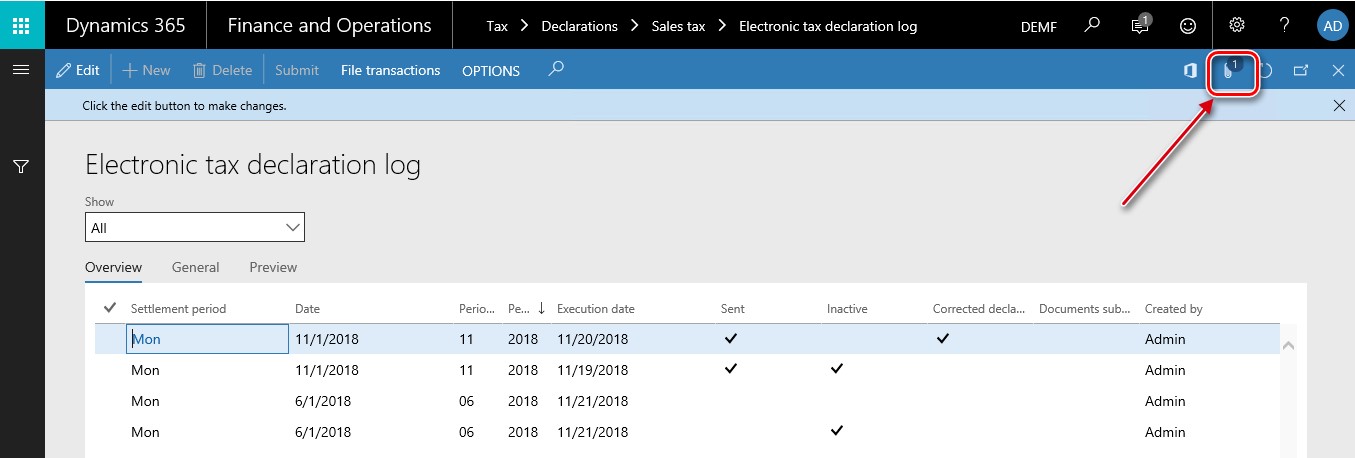
생성된 파일을 보여 주는 문서 처리 양식이 열립니다. 이 창에서 파일(시스템의 .xml 확장과 연결된 애플리케이션을 통해)을 열 수 있습니다.
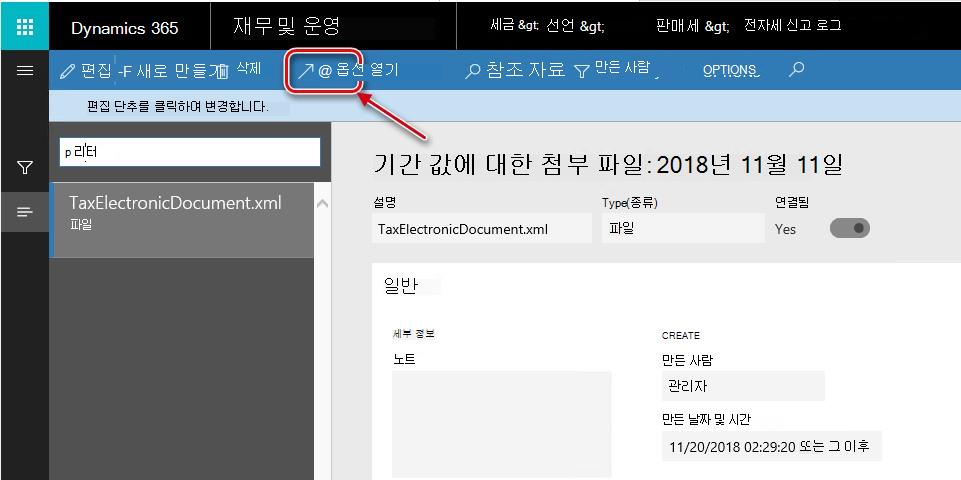
이제 전송된 필드를 수동 표시에 사용할 수 있습니다. 파일 트랜잭션 테이블에 새 줄이 표시되면 이 만들어집니다. 파일 트랜잭션 양식은 보고서를 만들고 보낸 것으로 표시한 사용자 및 시기를 보여 줍니다. 일단 표시되면 보고서에 표시를 해제할 수 없습니다.
전자 세금 선언 로그 양식의 미리 보기 탭을 열어 보고된 값을 미리 봅니다.
부록
ELSTER 웹 사이트의 개발자 영역 은 개발자가 XML 파일 형식의 VAT 선언 제출을 위해 ERiC와 상호 작용하는 방법을 보여 주는 예제를 제공합니다. C++, C#, Java에 대한 예제가 제공됩니다. 웹 사이트의 이 영역에 액세스하려면 개발자로 등록해야 합니다. 예제는 ERiC를 사용하여 XML 파일을 제출하는 고유한 실행 파일을 만드는 데 도움이 될 수 있습니다. 실행 파일을 사용하여 ELSTER에 XML 파일을 제출하려면 ERiC DLL을 다운로드해야 합니다.
ERiC-Release 27 버전은 2019년 4월까지 ELSTER에서 지원되며 링크에서 다운로드할 수 있습니다.
ERiC 릴리스에 대한 자세한 내용을 참조하세요.
핫픽스 정보
Microsoft Dynamics AX 업데이트 파일을 가져오는 방법
이 업데이트는 LCS에서 수동 다운로드 및 설치에 사용할 수 있습니다.
필수 조건
이 핫픽스를 적용하려면 다음 제품 중 하나가 설치되어 있어야 합니다.
- 작업에 대한 Microsoft Dynamics 365
다시 시작 요구 사항
핫픽스를 적용한 후 AOS(Application Object Server) 서비스를 다시 시작해야 합니다.
이 핫픽스 다운로드, 설치 또는 기타 기술 지원 질문이 있는 경우 파트너에게 문의하거나 Microsoft에 직접 지원 플랜에 등록된 경우 Microsoft Dynamics 에 대한 기술 지원에 문의하고 새 지원 요청을 만들 수 있습니다.
국가별 전화 번호에 대한 링크를 사용하여 전화로 Microsoft Dynamics에 대한 기술 지원에 문의할 수도 있습니다. 이렇게 하려면 다음 Microsoft 웹 사이트 중 하나를 방문하세요.
특별한 경우 Microsoft Dynamics 및 관련 제품에 대한 기술 지원 전문가가 특정 업데이트가 문제를 resolve 판단하는 경우 일반적으로 지원 호출에 대해 발생하는 요금이 취소될 수 있습니다. 일반적인 지원 비용은 문제의 특정 업데이트에 적합하지 않은 추가 지원 질문 및 문제에 적용됩니다.
추가 정보
참고 이 문서는 Microsoft 지원 부서에서 직접 작성한 "빠른 게시" 문서입니다. 여기에 포함된 정보는 새로운 문제에 대한 응답으로 있는 그대로 제공됩니다. 문서를 제공하는 속도로 인해 문서에 오자가 있을 수 있으며 사전 통지 없이 언제든지 수정될 수 있습니다. 다른 고려 사항은 사용 약관 을 참조하세요.