
요약
이 보안 업데이트는 Windows의 취약성을 해결합니다. 가장 심각한 취약성은 공격자가 사용자가 특수 제작된 문서를 열도록 유도하거나 글꼴이 포함된 신뢰할 수 없는 웹 페이지로 이동하도록 유도하는 경우 원격 코드 실행을 허용할 수 있습니다.
이 취약성에 대해 자세히 알아보려면 Microsoft 보안 공지 MS15-115를 참조하세요.
추가 정보
중요
- Windows RT 8.1, Windows 8.1 및 Windows Server 2012 R2의 모든 이후 보안 및 비보안 업데이트를 사용하려면 업데이트 2919355를 설치해야 합니다. 이후 업데이트를 받을 수 있도록 Windows RT 8.1 기반, Windows 8.1 기반 또는 Windows Server 2012 R2 기반 컴퓨터에 업데이트 2919355를 설치하는 것이 좋습니다.
- 이 업데이트를 설치한 후에 언어 팩을 설치하는 경우 이 업데이트를 다시 설치해야 합니다. 따라서 이 업데이트를 설치하기 전에 필요한 모든 언어 팩을 설치하는 것이 좋습니다. 자세한 내용은 Windows에 언어 팩 추가를 참조하세요.
이 보안 업데이트는 다음 문제를 resolve 위해 2015년 11월 11일에 Windows 7 및 Windows Server 2008 R2용으로 다시 릴리스되었습니다.
- 사용자가 특정 전자 메일을 읽을 때 지원되는 모든 버전의 Microsoft Outlook에서 발생하는 충돌을 해결합니다.
- PowerPoint 프레젠테이션을 열 때 지원되는 버전의 Microsoft PowerPoint에서 발생하는 충돌을 해결합니다.
- Internet Explorer에서 그룹웨어 웹 페이지와 같은 특정 웹 페이지를 검색할 때 지원되는 Internet Explorer 버전에서 발생하는 충돌을 해결합니다.
- 사용자가 시스템에 로그온하는 동안 발생한 문제를 해결합니다. 예를 들어 사용자가 컴퓨터를 다시 시작한 다음 로그온 화면에서 Ctrl+Alt+Delete 키를 누르면 화면이 깜박인 다음 검게 변했습니다. 그 후 사용자는 계속할 수 없습니다. 이 문제와 관련된 다른 유사한 로그온 문제가 있을 수 있습니다.
Windows 7 컴퓨터에 로그온할 수 없는 고객을 위한 해결 방법:
앞에서 설명한 알려진 문제로 인해 Windows 7 기반 컴퓨터에 로그온할 수 없는 경우 보안 업데이트 3097877 제거한 다음 Windows 업데이트에서 모든 최신 업데이트를 설치하는 것이 좋습니다.
다음 섹션에서는 업데이트를 제거하는 방법을 제공합니다.
옵션 1: 모든 디지타이저 장치 연결 끊기
Windows 7 컴퓨터에 디지타이저 장치(예: Wacom 장치)가 연결되어 있는 경우 해당 장치의 플러그를 뽑은 다음 로그온을 계속합니다. 로그온한 후 Windows 업데이트에서 모든 최신 업데이트를 설치합니다.
옵션 2: 시스템 복원을 사용하여 마지막 복원 지점 복구
시스템 복구 옵션에 액세스합니다. 이렇게 하려면 컴퓨터를 다시 시작하고 Windows 로고가 나타나기 전에 F8 키를 반복해서 누릅니다. Windows 로고가 나타나면 다시 시도합니다. Windows 로그온 프롬프트가 나타날 때까지 기다린 다음 컴퓨터를 종료하고 다시 시작합니다. 다시 시작하기 전에 컴퓨터에서 플로피 디스크, CD 및 DVD를 제거해야 합니다.
컴퓨터 복구를 선택합니다.
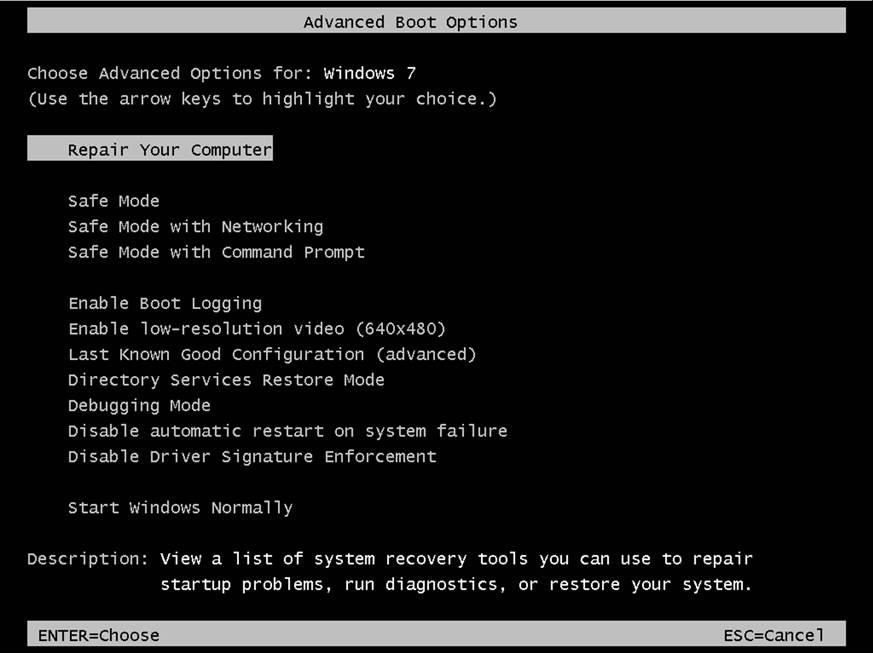
언어를 선택한 다음 컴퓨터에 로그온합니다.
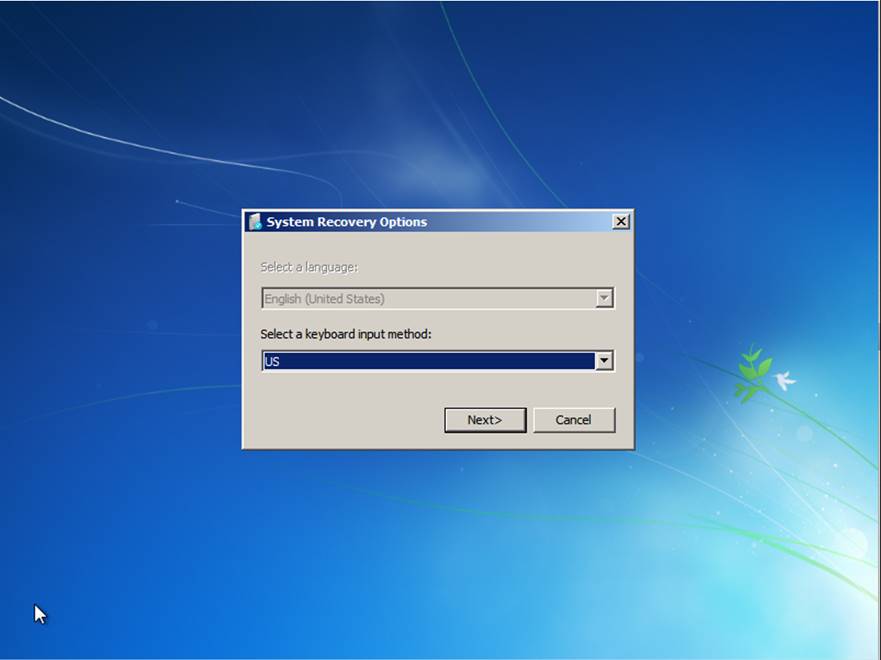
참고 로컬 암호를 모르는 경우 Windows 7 DVD 또는 USB 부팅 가능한 미디어를 사용하여 시작해야 합니다. 그런 다음 시스템 복구 옵션에 액세스합니다. Windows 7 DVD 또는 USB 부팅 가능 미디어를 구하는 방법에 대한 자세한 내용은 다음 Microsoft 웹 페이지를 참조하십시오.
메뉴에서 시스템 복원을 선택합니다.
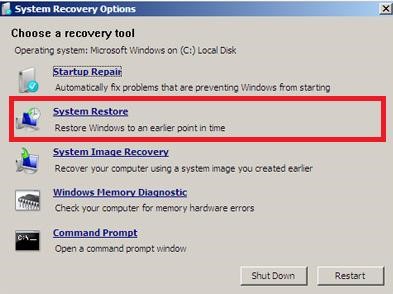
마지막 복원 지점을 복원합니다. 보안 업데이트 3097877 제거됩니다.
컴퓨터를 정상 모드로 다시 시작합니다.
옵션 3: 명령 프롬프트에서 보안 업데이트 3097877 제거
시스템 복구 옵션에 액세스합니다. 이렇게 하려면 컴퓨터를 다시 시작하고 Windows 로고가 나타나기 전에 F8 키를 반복해서 누릅니다. Windows 로고가 나타나면 다시 시도합니다. Windows 로그온 프롬프트가 나타날 때까지 기다린 다음 컴퓨터를 종료하고 다시 시작합니다. 다시 시작하기 전에 컴퓨터에서 플로피 디스크, CD 및 DVD를 제거해야 합니다.
컴퓨터 복구를 선택합니다.
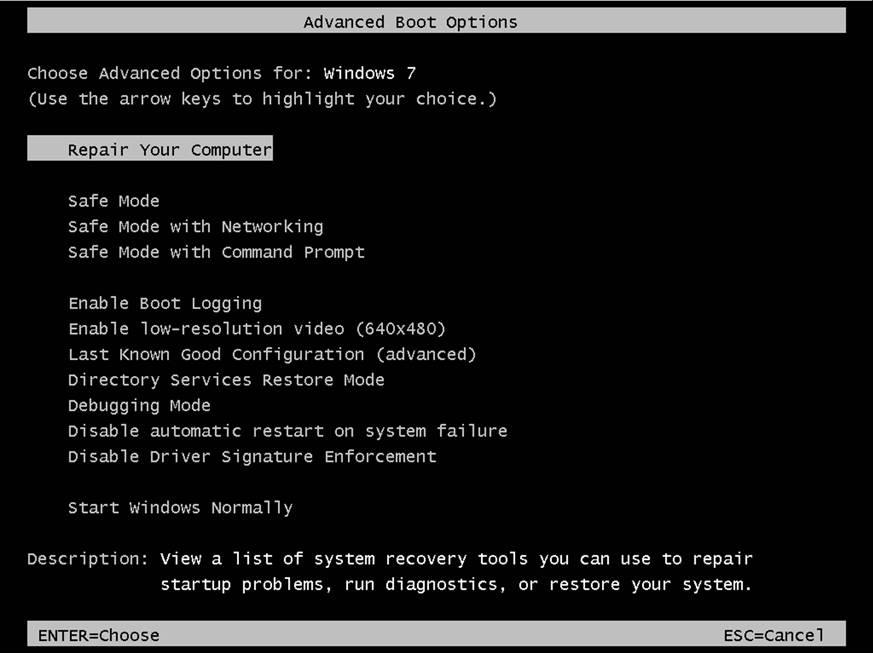
언어를 선택한 다음 컴퓨터에 로그온합니다.
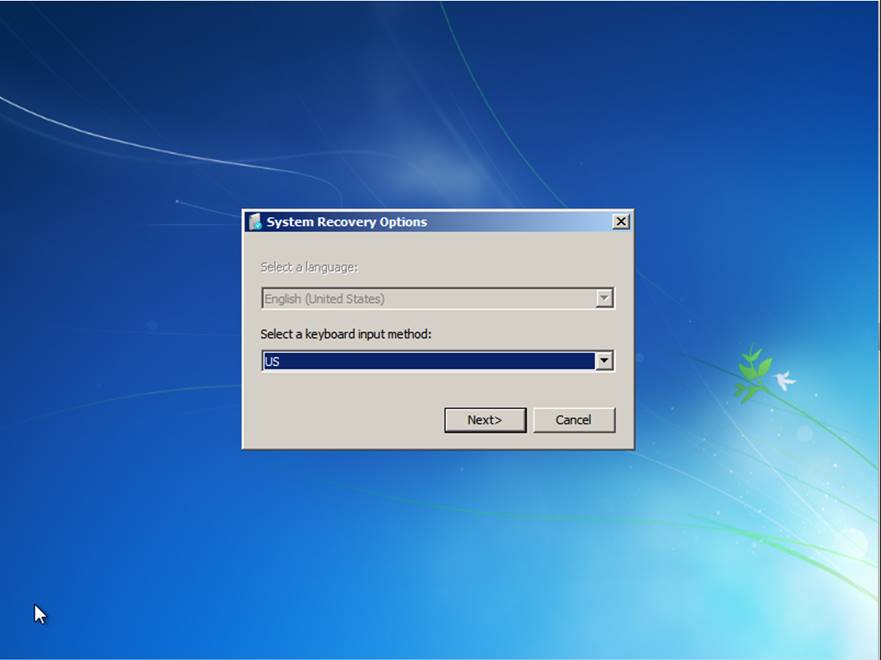
참고 로컬 암호를 모르는 경우 Windows 7 DVD 또는 USB 부팅 가능한 미디어를 사용하여 시작해야 합니다. 그런 다음 시스템 복구 옵션에 액세스합니다. Windows 7 DVD 또는 USB 부팅 가능 미디어를 구하는 방법에 대한 자세한 내용은 다음 Microsoft 웹 페이지를 참조하십시오.
메뉴에서 명령 프롬프트 를 선택합니다.
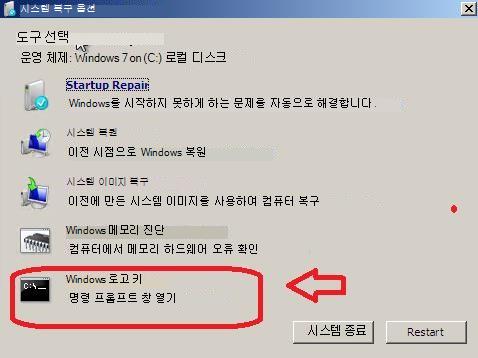
명령 프롬프트에서 다음 명령을 실행합니다.
dism /image:C:\ /get-packages
보안 업데이트 3097877에 대한 결과를 검색합니다.
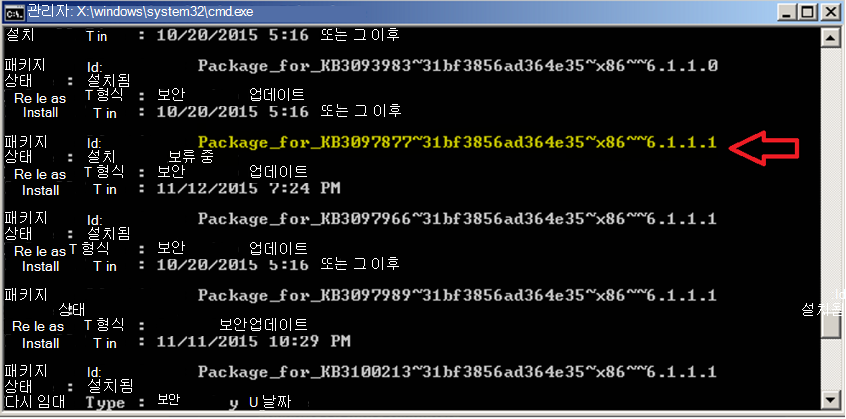
참고 컴퓨터의 패키지 이름은 컴퓨터의 아키텍처에 따라 위와 다를 수 있습니다. 예를 들어 "x86" 대신 "amd64"가 표시될 수 있습니다.
실행 중인 Windows 버전이 32비트인지 64비트인지를 확인하는 방법에 대한 자세한 내용은 다음 문서 번호를 클릭하여 Microsoft 기술 자료 문서를 참조하세요.
827218 컴퓨터에서 실행 중인 Windows 운영 체제가 32비트 버전인지 아니면 64비트 버전인지를 확인하는 방법
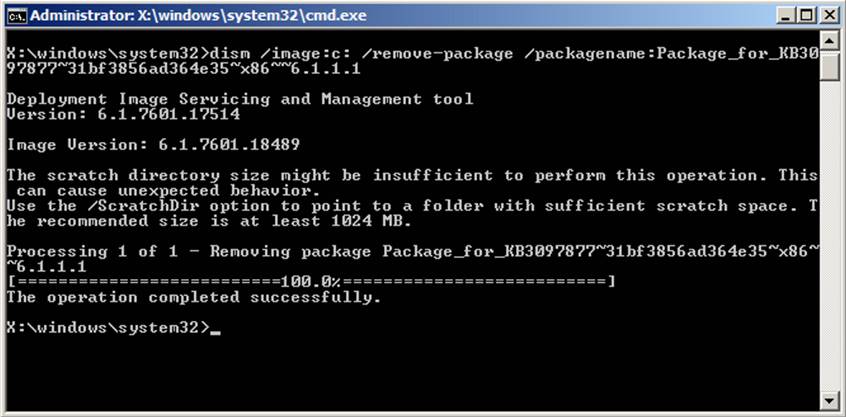
패키지 이름을 복사하여 그림과 같이 붙여넣습니다.
dism /image:C:\ /remove-package /PackageName:Package_for_KB3097877~31bf3856ad364e35~x86~~6.1.1.1
제거에 성공했다는 메시지가 나타납니다.
컴퓨터를 정상 모드로 다시 시작합니다.
업데이트를 구하고 설치하는 방법
방법 1: Windows 업데이트
이 업데이트는 Windows 업데이트를 통해 제공됩니다. 자동 업데이트를 켜면 이 업데이트가 자동으로 다운로드되고 설치됩니다. 자동 업데이트를 설정하는 방법에 대한 자세한 내용은 다음을 참조하세요
자동으로 보안 업데이트를 받습니다.
참고 Windows RT 및 Windows RT 8.1의 경우 이 업데이트는 Windows 업데이트를 통해서만 제공됩니다.
방법 2: Microsoft 다운로드 센터
Microsoft 다운로드 센터를 통해 독립 실행형 업데이트 패키지를 다운로드할 수 있습니다. 다운로드 페이지의 설치 지침에 따라 업데이트를 설치하세요.
실행 중인 Windows 버전에 해당하는 Microsoft 보안 공지 MS15-115 의 다운로드 링크를 클릭합니다.
추가 정보
파일 정보
이 소프트웨어 업데이트의 영어(미국) 버전은 다음 표에 나열된 특성을 가진 파일을 설치합니다. 이 파일의 날짜와 시간은 UTC(협정 세계시)로 나열되며 이러한 파일의 날짜와 시간은 로컬 컴퓨터에서 현재의 DST(일광 절약 시간) 설정이 적용된 상태로 현지 시간으로 표시됩니다. 또한 이러한 날짜와 시간은 파일에서 특정 작업을 수행할 경우 변경될 수 있습니다.
Windows Vista 및 Windows Server 2008 파일 정보
특정 제품, 중요 시점(SPn) 및 서비스 분기(LDR, GDR)에 적용되는 파일은 다음 표에 나오는 것처럼 파일 버전 번호를 검토하여 확인할 수 있습니다.
버전 제품 중요 시점 Service branch 6.0.6002.19xxx Windows Vista SP2 또는 Windows Server 2008 SP2 SP2 GDR 6.0.6002.23xxx Windows Vista SP2 또는 Windows Server 2008 SP2 SP2 LDR GDR 서비스 분기에는 광범위하게 퍼져 있는 중요한 문제를 해결하기 위해 널리 배포되는 픽스만 포함되어 있습니다. LDR 서비스 분기에는 널리 배포되는 픽스 외에 핫픽스도 포함되어 있습니다.
참고 설치된 MANIFEST 파일(.manifest) 및 MUM 파일(.mum)은 나열되지 않습니다.
지원되는 모든 x86 기반 버전의 Windows Vista 및 Windows Server 2008
| 파일 이름 | 파일 버전 | 파일 크기 | 날짜 | 시간 | 플랫폼 |
|---|---|---|---|---|---|
| Win32k.sys | 6.0.6002.19525 | 2,068,480 | 2015년 10월 17일 | 1,424 | x86 |
| Win32k.sys | 6.0.6002.23835 | 2,076,160 | 2015년 10월 17일 | 1,814 | x86 |
| Gdiplus.dll | 5.2.6002.19525 | 1,748,992 | 2015년 10월 17일 | 16:00 | x86 |
| Gdiplus.dll | 5.2.6002.23835 | 1,748,992 | 2015년 10월 17일 | 15:29 | x86 |
| Gdiplus.dll | 6.0.6002.19525 | 1,839,616 | 2015년 10월 17일 | 16:00 | x86 |
| Gdiplus.dll | 6.0.6002.23835 | 1,839,616 | 2015년 10월 17일 | 15:29 | x86 |
지원되는 모든 x64 기반 버전의 Windows Vista 및 Windows Server 2008
| 파일 이름 | 파일 버전 | 파일 크기 | 날짜 | 시간 | 플랫폼 |
|---|---|---|---|---|---|
| Win32k.sys | 6.0.6002.19525 | 2,798,592 | 2015년 10월 17일 | 1,435 | x64 |
| Win32k.sys | 6.0.6002.23835 | 2,801,152 | 2015년 10월 17일 | 1,447 | x64 |
| Gdiplus.dll | 5.2.6002.19525 | 2,193,920 | 2015년 10월 17일 | 15:41 | x64 |
| Gdiplus.dll | 5.2.6002.23835 | 2,194,432 | 2015년 10월 17일 | 15:34 | x64 |
| Gdiplus.dll | 6.0.6002.19525 | 2,425,344 | 2015년 10월 17일 | 15:41 | x64 |
| Gdiplus.dll | 6.0.6002.23835 | 2,425,856 | 2015년 10월 17일 | 15:34 | x64 |
| Gdiplus.dll | 5.2.6002.19525 | 1,748,992 | 2015년 10월 17일 | 16:00 | x86 |
| Gdiplus.dll | 5.2.6002.23835 | 1,748,992 | 2015년 10월 17일 | 15:29 | x86 |
| Gdiplus.dll | 6.0.6002.19525 | 1,839,616 | 2015년 10월 17일 | 16:00 | x86 |
| Gdiplus.dll | 6.0.6002.23835 | 1,839,616 | 2015년 10월 17일 | 15:29 | x86 |
지원되는 모든 IA-64 기반 버전의 Windows Server 2008
| 파일 이름 | 파일 버전 | 파일 크기 | 날짜 | 시간 | 플랫폼 |
|---|---|---|---|---|---|
| Win32k.sys | 6.0.6002.19525 | 6,699,008 | 2015년 10월 17일 | 14:25 | IA-64 |
| Win32k.sys | 6.0.6002.23835 | 6,708,736 | 2015년 10월 17일 | 1,423 | IA-64 |
| Gdiplus.dll | 5.2.6002.19525 | 4,913,152 | 2015년 10월 17일 | 1,523 | IA-64 |
| Gdiplus.dll | 5.2.6002.23835 | 4,913,664 | 2015년 10월 17일 | 1,459 | IA-64 |
| Gdiplus.dll | 6.0.6002.19525 | 5,268,992 | 2015년 10월 17일 | 1,523 | IA-64 |
| Gdiplus.dll | 6.0.6002.23835 | 5,268,992 | 2015년 10월 17일 | 1,459 | IA-64 |
| Gdiplus.dll | 5.2.6002.19525 | 1,748,992 | 2015년 10월 17일 | 16:00 | x86 |
| Gdiplus.dll | 5.2.6002.23835 | 1,748,992 | 2015년 10월 17일 | 15:29 | x86 |
| Gdiplus.dll | 6.0.6002.19525 | 1,839,616 | 2015년 10월 17일 | 16:00 | x86 |
| Gdiplus.dll | 6.0.6002.23835 | 1,839,616 | 2015년 10월 17일 | 15:29 | x86 |
Windows 7 및 Windows Server 2008 R2 파일 정보
특정 제품, 중요 시점(RTM, SPn) 및 서비스 분기(LDR, GDR)에 적용되는 파일은 다음 표에 표시된 파일 버전 번호를 검토하여 확인할 수 있습니다.
버전 제품 중요 시점 Service branch 6.1.7601.18xxx Windows 7 또는 Windows Server 2008 R2 SP1 GDR 6.1.7601.23xxx Windows 7 또는 Windows Server 2008 R2 SP1 LDR GDR 서비스 분기에는 광범위하게 퍼져 있는 중요한 문제를 해결하기 위해 널리 배포되는 픽스만 포함되어 있습니다. LDR 서비스 분기에는 널리 배포되는 픽스 외에 핫픽스도 포함되어 있습니다.
참고 설치된 MANIFEST 파일(.manifest) 및 MUM 파일(.mum)은 나열되지 않습니다.
지원되는 모든 x86 기반 버전의 Windows 7
| 파일 이름 | 파일 버전 | 파일 크기 | 날짜 | 시간 | 플랫폼 |
|---|---|---|---|---|---|
| Win32k.sys | 6.1.7601.19054 | 2,386,944 | 2015년 11월 3일 | 1,746 | x86 |
| Win32k.sys | 6.1.7601.23259 | 2,395,648 | 2015년 11월 3일 | 17:50 | x86 |
| Gdiplus.dll | 5.2.7601.19054 | 1,723,904 | 2015년 11월 3일 | 18:45 | x86 |
| Gdiplus.dll | 5.2.7601.23259 | 1,723,904 | 2015년 11월 3일 | 18:44 | x86 |
| Gdiplus.dll | 6.1.7601.19054 | 1,625,600 | 2015년 11월 3일 | 18:45 | x86 |
| Gdiplus.dll | 6.1.7601.23259 | 1,627,136 | 2015년 11월 3일 | 18:44 | x86 |
지원되는 모든 x64 기반 버전의 Windows 7 및 Windows Server 2008 R2
| 파일 이름 | 파일 버전 | 파일 크기 | 날짜 | 시간 | 플랫폼 |
|---|---|---|---|---|---|
| Win32k.sys | 6.1.7601.19054 | 3,211,264 | 2015년 11월 3일 | 17:55 | x64 |
| Win32k.sys | 6.1.7601.23259 | 3,214,848 | 2015년 11월 3일 | 1,801 | x64 |
| Gdiplus.dll | 5.2.7601.19054 | 2,294,272 | 2015년 11월 3일 | 1,856 | x64 |
| Gdiplus.dll | 5.2.7601.23259 | 2,294,272 | 2015년 11월 3일 | 19:03 | x64 |
| Gdiplus.dll | 6.1.7601.19054 | 2,166,784 | 2015년 11월 3일 | 1,856 | x64 |
| Gdiplus.dll | 6.1.7601.23259 | 2,167,296 | 2015년 11월 3일 | 19:03 | x64 |
| Gdiplus.dll | 5.2.7601.19054 | 1,723,904 | 2015년 11월 3일 | 18:45 | x86 |
| Gdiplus.dll | 5.2.7601.23259 | 1,723,904 | 2015년 11월 3일 | 18:44 | x86 |
| Gdiplus.dll | 6.1.7601.19054 | 1,625,600 | 2015년 11월 3일 | 18:45 | x86 |
| Gdiplus.dll | 6.1.7601.23259 | 1,627,136 | 2015년 11월 3일 | 18:44 | x86 |
지원되는 모든 IA-64 기반 버전의 Windows Server 2008 R2
| 파일 이름 | 파일 버전 | 파일 크기 | 날짜 | 시간 | 플랫폼 |
|---|---|---|---|---|---|
| Win32k.sys | 6.1.7601.19054 | 7,505,408 | 2015년 11월 3일 | 1,817 | IA-64 |
| Win32k.sys | 6.1.7601.23259 | 7,513,600 | 2015년 11월 3일 | 1,721 | IA-64 |
| Gdiplus.dll | 5.2.7601.19054 | 4,924,928 | 2015년 11월 3일 | 18:02 | IA-64 |
| Gdiplus.dll | 5.2.7601.23259 | 4,924,928 | 2015년 11월 3일 | 19:12 | IA-64 |
| Gdiplus.dll | 6.1.7601.19054 | 4,603,904 | 2015년 11월 3일 | 18:02 | IA-64 |
| Gdiplus.dll | 6.1.7601.23259 | 4,605,440 | 2015년 11월 3일 | 19:12 | IA-64 |
| Gdiplus.dll | 5.2.7601.19054 | 1,723,904 | 2015년 11월 3일 | 18:45 | x86 |
| Gdiplus.dll | 5.2.7601.23259 | 1,723,904 | 2015년 11월 3일 | 18:44 | x86 |
| Gdiplus.dll | 6.1.7601.19054 | 1,625,600 | 2015년 11월 3일 | 18:45 | x86 |
| Gdiplus.dll | 6.1.7601.23259 | 1,627,136 | 2015년 11월 3일 | 18:44 | x86 |
Windows 8 및 Windows Server 2012 파일 정보
특정 제품, 중요 시점(RTM, SPn) 및 서비스 분기(LDR, GDR)에 적용되는 파일은 다음 표에 나오는 것처럼 파일 버전 번호를 검토하여 확인할 수 있습니다.
버전 제품 중요 시점 Service branch 6.2.920 0.17xxx Windows 8, Windows RT 또는 Windows Server 2012 RTM GDR 6.2.920 0.21xxx Windows 8, Windows RT 또는 Windows Server 2012 RTM LDR GDR 서비스 분기에는 광범위하게 퍼져 있는 중요한 문제를 해결하기 위해 널리 배포되는 픽스만 포함되어 있습니다. LDR 서비스 분기에는 널리 배포되는 픽스 외에 핫픽스도 포함되어 있습니다.
참고 설치된 MANIFEST 파일(.manifest) 및 MUM 파일(.mum)은 나열되지 않습니다.
지원되는 모든 x86 기반 버전의 Windows 8
| 파일 이름 | 파일 버전 | 파일 크기 | 날짜 | 시간 | 플랫폼 |
|---|---|---|---|---|---|
| Win32k.ptxml | 해당 사항 없음 | 4,172 | 2012년 10월 11일 | 00:38 | 해당 사항 없음 |
| Win32k.sys | 6.2.9200.17554 | 3,387,904 | 2015년 10월 17일 | 1,329 | x86 |
| Win32k.ptxml | 해당 사항 없음 | 4,172 | 25-Jul-2012 | 20:33 | 해당 사항 없음 |
| Win32k.sys | 6.2.9200.21671 | 3,375,104 | 2015년 10월 17일 | 13:22 | x86 |
지원되는 모든 x64 기반 버전의 Windows 8 및 Windows Server 2012
| 파일 이름 | 파일 버전 | 파일 크기 | 날짜 | 시간 | 플랫폼 |
|---|---|---|---|---|---|
| Win32k.ptxml | 해당 사항 없음 | 4,172 | 2012년 10월 11일 | 00:37 | 해당 사항 없음 |
| Win32k.sys | 6.2.9200.17554 | 4,063,744 | 2015년 10월 17일 | 13:28 | x64 |
| Win32k.ptxml | 해당 사항 없음 | 4,172 | 25-Jul-2012 | 20:29 | 해당 사항 없음 |
| Win32k.sys | 6.2.9200.21671 | 4,061,696 | 2015년 10월 17일 | 1,320 | x64 |
| Wow64_win32k.ptxml | 해당 사항 없음 | 4,172 | 2월 12-2013 | 14:00 | 해당 사항 없음 |
| Wow64_win32k.ptxml | 해당 사항 없음 | 4,172 | 2월 12-2013 | 00:09 | 해당 사항 없음 |
Windows 8.1 및 Windows Server 2012 R2의 KB3184471
특정 제품, 중요 시점(RTM, SPn) 및 서비스 분기(LDR, GDR)에 적용되는 파일은 다음 표에 나오는 것처럼 파일 버전 번호를 검토하여 확인할 수 있습니다.
버전 제품 중요 시점 Service branch 6.3.920 0.17xxx Windows RT 8.1, Windows 8.1 및 Windows Server 2012 R2 RTM GDR GDR 서비스 분기에는 광범위하게 퍼져 있는 중요한 문제를 해결하기 위해 널리 배포되는 픽스만 포함되어 있습니다.
참고 설치된 MANIFEST 파일(.manifest) 및 MUM 파일(.mum)은 나열되지 않습니다.
지원되는 모든 x86 기반 버전의 Windows 8.1
| 파일 이름 | 파일 버전 | 파일 크기 | 날짜 | 시간 | 플랫폼 |
|---|---|---|---|---|---|
| Win32k.ptxml | 해당 사항 없음 | 4,213 | 2013년 8월 21일 | 23:39 | 해당 사항 없음 |
| Win32k.sys | 6.3.9600.18093 | 3,521,536 | 2015년 10월 17일 | 14:00 | x86 |
지원되는 모든 x64 기반 버전의 Windows 8.1 및 Windows Server 2012 R2
| 파일 이름 | 파일 버전 | 파일 크기 | 날짜 | 시간 | 플랫폼 |
|---|---|---|---|---|---|
| Win32k.ptxml | 해당 사항 없음 | 4,213 | 2013년 8월 22일 | 06:44 | 해당 사항 없음 |
| Win32k.sys | 6.3.9600.18093 | 4,176,384 | 2015년 10월 17일 | 19:14 | x64 |
| Wow64_win32k.ptxml | 해당 사항 없음 | 4,213 | 2013년 8월 21일 | 23:39 | 해당 사항 없음 |
이 보안 업데이트에 대한 도움말 및 지원을 받는 방법
업데이트 설치에 대한 도움말: Microsoft 업데이트 지원
IT 전문가용 보안 솔루션: TechNet 보안 문제 해결 및 지원
Windows 기반 컴퓨터를 바이러스 및 맬웨어로부터 보호하기 위한 도움말: 바이러스 솔루션 및 보안 센터
국가/지역별 현지 지원: 국제 지원