
새로운 일본 시대와 관련 달력은 2019년 5월 1일에 시작됩니다.
Microsoft는 이러한 변경 내용을 준비하고 있으며 정기적인 업데이트 주기의 일환으로 매월 업데이트를 제공할 계획입니다.
- Windows 10 서비스 모델은 2018년 12월에 게시된 Windows 월간 보안 및 품질 업데이트 개요 블로그 게시물을 참조하세요.
- 지원되는 Windows의 Windows 8.1 및 이전 버전의 경우 2016년 10월에 게시된 Windows 7 및 Windows 8.1 서비스 변경 내용 블로그 게시물에서 서비스 모델에 대한 세부 정보를 참조하세요.
이러한 업데이트는 고객과 개발자가 새로운 일본 시대의 변화가 앱 또는 Windows 배포에 미치는 영향을 테스트하고 확인하는 데 도움이 되도록 하기 위한 것입니다.
참고
Office 및 .NET Framework 일본 시대 업데이트는 추가 리소스를 참조하세요.
Windows 업데이트
다음은 새로운 일본 시대 업데이트에 대해 포함된 Windows 버전으로 나열된 Microsoft 기술 자료 문서의 최종 목록입니다.
최신 업데이트만 설치하면 됩니다. 각 업데이트에는 모든 이전 업데이트가 포함됩니다. 최상의 업데이트 환경을 위해 디바이스에 업데이트가 자동으로 설치되어 있는 것이 좋습니다. 각 자동 Windows 업데이트에는 최신 일본 시대 업데이트도 포함됩니다.
SO(Security-Only) 업데이트를 사용하는 고객의 경우 Security-Only 업데이트 고객의 변경을 참조하세요.
최신 업데이트
| 기술 자료 문서 | Windows 버전 |
|---|---|
| KB 4494441 | Windows 10, 버전 1809, Windows Server, 버전 1809 및 Windows Server 2019 |
| KB 4499167 | Windows 10 버전 1803 및 Windows Server 버전 1803 |
| KB 4499179 | Windows 10, 버전 1709 |
| KB 4499181 | Windows 10 버전 1703 및 Windows Server 버전 1703 |
| KB 4494440 | Windows 10, 버전 1607 및 Windows Server 2016 |
| KB 4499154 | Windows 10 RTM |
| KB 4499151 | Windows 8.1 and Windows Server 2012 R2 |
| KB 4499171 | Windows Server 2012 |
| KB 4499164 | Windows 7.0 SP1 및 Windows Server 2008 R2 SP1 |
| KB 4499149 | Windows Server 2008 SP2 |
Security-Only 업데이트 고객에 대한 변경 내용
이 섹션은 Windows 8.1 및 이전 버전의 지원되는 Windows에 대한 SO(Security-Only) 업데이트에만 의존하는 고객을 위한 것입니다. 고객은 알려진 보안 취약성으로부터 계속 보호할 수 있으므로 각 SO 업데이트를 계속 설치해야 합니다. SO 고객이 일본 시대 관련 수정 사항을 모두 가져오기 위해 다음 업데이트를 설치할 수 있습니다.
Windows 8.1 및 이전 버전의 SO 업데이트에 대한 자세한 내용은 2016년 10월에 게시된 Windows 7 및 Windows 8.1 서비스 변경 내용을 참조하세요.
참고
일반 Windows 업데이트와 달리 SO 업데이트는 누적되지 않습니다.
Security-Only 고객을 위한 2019년 5월 업데이트
| 기술 자료 문서 | Windows 버전 |
|---|---|
| KB 4499165 | Windows 8.1 and Windows Server 2012 R2 |
| KB 4499158 | Windows Server 2012 |
| KB 4499175 | Windows 7.0 SP1 및 Windows Server 2008 R2 SP1 |
| KB 4499180 | Windows Server 2008 SP2 |
새로운 일본 시대 지원 제품
Microsoft는 새로운 일본 시대 업데이트를 위해 이러한 Windows 제품을 지원합니다.
Windows 수명 주기에 대한 자세한 내용은 Windows 수명 주기 팩트 시트를 참조하세요.
Windows 클라이언트
| Windows 10, 버전 1809 |
|---|
| Windows 10 Enterprise LTSC 2019 |
| Windows 10, 버전 1803 |
| Windows 10, 버전 1709 Enterprise 및 Education 버전만 |
| Windows 10, 버전 1703 Enterprise 및 Education 버전만 |
| Windows 10 Enterprise LTSB 2016 |
| Windows 10 Enterprise LTSB 2015 |
| Windows 8.1 |
| Windows 7 SP1 |
Windows Server
| Windows Server 2019 |
|---|
| Windows Server, SAC 버전 1809 |
| Windows Server, SAC 버전 1803 |
| Windows Server, SAC 버전 1709 |
| Windows Server 2016 |
| Windows Server 2012 R2 |
| Windows Server 2012 |
| Windows Server 2008 R2 SP1 |
| Windows Server 2008 SP2 |
Windows Embedded & IoT
| Windows 10 IoT Core, SAC 버전 1809 |
|---|
| Windows 10 IoT Core, LTSC 버전 1809 |
| Windows 10 IoT Enterprise, SAC 버전 1809 |
| Windows 10 IoT Enterprise LTSC 2019 |
| Windows 10 IoT Core, SAC 버전 1803 |
| Windows 10 IoT Enterprise, SAC 버전 1803 |
| Windows 10 IoT Enterprise, SAC 버전 1709 |
| Windows 10 IoT Enterprise, SAC 버전 1703 |
| Windows 10 IoT Enterprise LTSB 2016 |
| Windows 10 IoT Enterprise LTSB 2015 |
| Windows Embedded 8.1 Industry Enterprise |
| Windows Embedded 8.1 Industry Pro |
| Windows Embedded 8.1 Pro |
| 임베디드 시스템용 Windows Server 2012 R2 |
| Windows Embedded 8 Standard |
| Windows Embedded 2012 for Embedded Systems |
| Windows Embedded POSReady 7 |
| Windows Embedded Standard 7 SP 1 |
| Windows Thin PC |
| Windows Embedded Compact 2013 |
| Windows Embedded Compact 7 |
Windows에서 새로운 일본 시대 아티팩트 테스트 방법
고객과 파트너는 새로운 일본 시대 변화에 대비하기 위해 자리 표시자 레지스트리 항목을 시스템에 추가할 시기를 선택할 수 있습니다.
권장 테스트 시나리오
참고
변경하기 전에 레지스트리 설정을 백업하는 것이 좋습니다.
- 예상 시대 전환 테스트
이 테스트 시나리오는 새 시대 전환이 미래 날짜로 설정될 때 LOB(기간 업무) 애플리케이션이 작동하는지 확인하는 것입니다.
전환 날짜는 2019년 5월 1일로 예상되므로 현재 시대는 成(Heisei)입니다.
아래의 다음 레지스트리 키 설정
[HKEY_LOCAL_MACHINE\SYSTEM\CurrentControlSet\Control\Nls\Calendars\Japanese\Eras] 레지스트리 경로
"2019 05 01="2019 05 01"="令れ_令_Reiwa_R"
- 활성 시대 전환 테스트
이 테스트 시나리오는 현재 시대가 새 시대로 설정되면 LOB 애플리케이션이 작동하는지 확인하는 것입니다.
달력 전환이 이미 2018년 5월 1일에 발생했으며 현재 시대는 令れ(Reiwa)"라고 가정해 보겠습니다.
아래의 다음 레지스트리 키 설정
[HKEY_LOCAL_MACHINE\SYSTEM\CurrentControlSet\Control\Nls\Calendars\Japanese\Eras] 레지스트리 경로
"2018 05 01"="令れ_令_Reiwa_R"
테스트 설정
레지스트리 설정을 업데이트하여 새 일본 시대 변경을 중심으로 LOB 애플리케이션에 대한 다양한 테스트 시나리오를 사용하도록 설정합니다. 현재 레지스트리 설정을 백업한 후 설정을 변경하는 방법은 다음과 같습니다.
레지스트리 경로 아래에 [HKEY_LOCAL_MACHINE\SYSTEM\CurrentControlSet\Control\Nls\Calendars\Japanese\Eras] 아래 항목 추가
"2019 05 01"="令れ_令_Reiwa_R"
다음으로 일본어 Calendar 테스트하는 방법은 다음과 같습니다.
- 작업 표시줄의 검색 상자에 제어판을 입력한 다음, 제어판 선택합니다.
-
클록 및 지역을선택한 다음 지역을 선택하여 형식을 변경합니다.
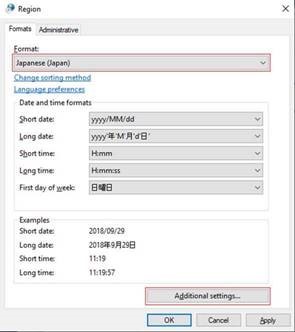
- 형식을 일본어(일본)로 변경합니다.
-
추가 설정 단추를 선택하여 형식 사용자 지정을 엽니다.
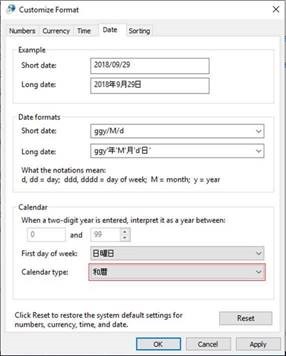
- 날짜 탭을 선택합니다.
- Calendar 형식을 "暦"로 변경하고 확인을 선택하여 설정을 적용합니다.
새로운 일본 시대 지원 기능
Gannen (元年) Vs. Ichinen (1年)
역사적 실습에서, 시대의 첫 해에는 "Gan(元)"이라는 특수 문자가 "원점" 또는 "시작"을 의미하는 "Gan(元)"을 숫자 "이치(1)"로 대신 사용합니다. 첫해인 "원년(元年)"은 양력 연도의 마지막 날인 12월 31일까지 계속 이어집니다.
이제 Windows는 시대의 첫 해에 "Gannen(元年)" 및 "Ichinen(1年)"을 모두 지원합니다. Windows 10 1809 및 이전 버전에서 지원되는 모든 Windows의 경우 Gannen은 기본적으로 OFF가 되지만 사용하도록 설정할 수 있습니다.
Gannen을 사용하도록 설정하려면 에서 [HKEY_LOCAL_MACHINE\SYSTEM\CurrentControlSet\Control\Nls\Calendars\Japanese] 레지스트리 키를 "元年"로 설정합니다 InitialEraYear .
Gannen을 InitialEraYear 사용하지 않도록 설정하려면 레지스트리 키를 "1年"로 설정합니다.
| Windows 버전 | 기본 Gannen ON/OFF |
|---|---|
| 19H1(Windows 참가자 빌드) | 설정 |
| Windows 10, 버전 1809 | 해제 |
| Windows 10, 버전 1803 | 해제 |
| Windows 10, 버전 1709 | 해제 |
| Windows 10, 버전 1703 | 해제 |
| Windows 10, 버전 1607 | 해제 |
| Windows 10 RTM | 해제 |
| Windows 8.1/Windows Server 2012 R2 | 해제 |
| Windows7/Windows Server 2008 R2 | 해제 |
| Windows Server 2012 | 해제 |
| Windows Server 2008 | 해제 |
참고
- 변경 내용이 Windows에 적용되려면 사용자가 레지스트리 키를 조정한 후 로그오프하고 다시 로그인해야 합니다.
- 기본적으로 모든 버전의 .NET Framework "Gannen(元年)"을 지원합니다.
- .NET에서 Gannen을 사용하지 않도록 설정하려면 를 설정합니다.
-
Switch.System.Globalization.FormatJapaneseFirstYearAsANumber받는 사람true. - 자세한 내용은 .NET Framework 대한 새로운 일본 시대 업데이트 요약 문서를 참조하세요.
OLE에 의존하는 Office의 VBA 프로그래밍은 "Gannen(元年)"을 지원합니다.
Range-Relaxation
헤이세이(成) 시대가 2019년 4월 30일에 헤이세이(成) 31로 끝나고 2019년 5월 1일에 새로운 시대가 시작되면 "成31年5れ1"이 무효화됩니다. OLE 및 .NET Framework 미래/과거 날짜(그레고리오와 일본 날짜 모두)를 새로운 일본 시대 날짜로 변환할 수 있도록 파서를 완화했습니다. 또한 새로운 일본 시대 이름이 발표되면 헤이세이의 미래 날짜를 새로운 일본 시대로 변환할 수 있습니다. OLE에서는 사용하지 않도록 설정할 수 없지만 .NET Framework 사용하지 않도록 설정할 수 있습니다.
참고
- .NET Framework 사용하지 않도록 설정하려면 다음을 설정합니다.
-
Switch.System.Globalization.EnforceJapaneseEraYearRanges받는 사람true. - 자세한 내용은 .NET Framework 대한 새로운 일본 시대 업데이트 요약을 참조하세요.
약어 시대 이름
Windows는 기존 약어 기능을 계속 지원합니다. 예를 들어, 헤이세이 시대의 경우 약어 형식은 간지에서 "마", 영어로는 "H"가 됩니다.
합자
일본어 "간지"에는 연대 이름을 허용하는 합자/문자 모양이 포함되어 있습니다. 成는 두 개의 간지 문자로 표현되고, 이 합자의 합자, 成는 단일 간지 문자로 표현된다. 다음은 기존 4개의 시대와 새 시대의 합자 문자의 코드 포인트입니다.
明治(U+337E)
U+337D( )
昭れ (U+337C)
成(U+337B)
令和 (U+32FF)
참고
Shift-JIS 인코딩인 Microsoft Windows Code Page 932(MS932)는 새 시대의 합자를 지원하지 않습니다. 유니코드 새 일본 시대 합자(단일 간지) 문자를 멀티바이트 문자로 변환하는 동안 문자가 제대로 표시되지 않을 수 있으며 MS932 인코딩과 함께 사용할 경우 그 반대의 경우도 마찬가지입니다. 예를 들어 VBA 모듈 내의 StrConv 함수를 사용하여 또는 vbKatakana,vbHiragana와 같은 vbWide,vbNarrow특정 로캘 ID에 대한 문자열을 변환합니다.
데이터 정렬을
데이터 정렬은 숫자 순서, 사전순 또는 둘 다를 기반으로 하는 표준 순서로 작성된 정보의 어셈블리입니다. 현재 지원되는 Windows 버전은 데이터 정렬을 지원하지 않습니다.
정규화
간지 시대 전체 이름은 간지 합자 시대 이름으로 정규화할 수 있으며 그 반대의 경우도 마찬가지입니다. 예를 들어, 成(Heisei) 시대를 나타내는 두 문자에서 해당 합자어成(Heisei)로 변환하고 그 반대의 경우도 마찬가지입니다. 그러나 Microsoft는 새 시대의 정규화 기능을 지원하기 위한 업데이트를 릴리스하지 않습니다.
간지 시대 전체 이름과 간지 합자 시대 이름은 일본 문화권별 비교를 나타내더라도 문자열 비교 중에 다른 문자열로 처리됩니다. 의도적으로 이러한 차이는 새로운 일본 시대에 계속될 것입니다.
OLE
새로운 일본 시대를 처리하도록 특정 OLE 함수가 업데이트됩니다. 애플리케이션이 Visual Basic 6.0, VBScript, VBA, JavaScript 또는 ATL/MFC 라이브러리의 날짜 및 시간 기능을 사용하는 경우 Windows용 최신 업데이트를 적용해야 합니다. 경우에 따라 이러한 라이브러리가 OLE 함수를 사용하기 때문에 경우에 따라 애플리케이션을 다시 빌드해야 할 수도 있습니다.
FAQ
일반 정보 및 계획
새로운 일본 시대를 지원하기 위해 모든 KB 문서를 설치해야 하나요?
Windows 업데이트 업데이트를 받는 고객의 경우 최신 업데이트를 설치하여 현재 월까지 관련 수정 사항을 모두 가져와야 합니다. 반면, Windows 8.1 이하의 SO 업데이트에만 의존하는 고객은 Security-Only 업데이트 고객의 변경 내용에 설명된 대로 모든 SO 업데이트를 시간순으로 별도로 설치합니다.
일본어 시대의 수정 사항이 내 Windows 장치에 설치되었는지 확인할 어떻게 할까요? 있나요?
업데이트 기록으로 이동하여 설치된 KB 문서 번호를 찾을 수 있습니다. 위의 최신 업데이트 테이블에 속하는 경우 최신 일본 시대 수정 사항이 장치에 설치됩니다. 운영 체제에 대해 이 KB에 나열된 최신 업데이트를 검사 Windows 업데이트 설치합니다.
KB 문서 번호에 대한 검사 단계:
Windows 10 버전의 경우:
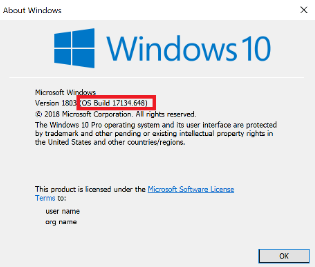
- 작업 표시줄의 검색 상자에 winver 를 입력하고 Enter 키를 누릅니 다.
- 버전과 빌드 번호를 최신 KB 문서에 표시된 빌드 번호와 비교합니다.
- Windows 정보 문서에 표시된 빌드 번호가 연결된 KB 문서에 표시된 빌드 번호보다 크거나 같으면 최신 일본 시대가 변경됩니다.
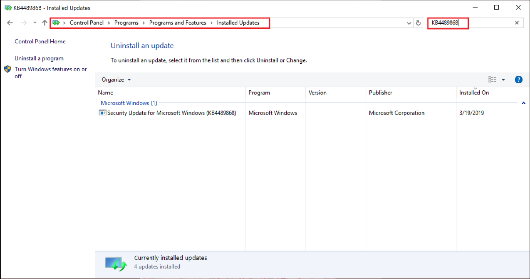
Windows 8.1 이하의 경우:
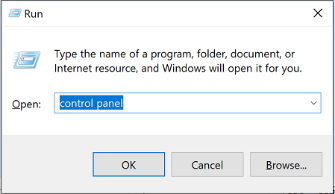
- "Windows" + "R" 단추를 눌러 실행 대화 상자를 엽니다.
- "제어판"을 입력하고 "Enter 키를 누릅니다."
- 설치된 프로그램 > 프로그램 및 기능 > 업데이트 이동합니다.
- 최신 업데이트에서 KB 번호를 검색합니다.
새로운 일본 시대를 지원하기 위해 사용할 수 있는 Windows의 다른 레지스트리 키 설정은 무엇인가요?
새 이름이 발표된 후 일본 시대의 첫 해에 Gannen 문자를 사용하도록 설정하는 레지스트리 키와 기존 4개의 일본 시대와 새로운 일본 시대를 지원하는 또 다른 레지스트리 키 집합이 있습니다.
알려진 문제
필수 업데이트 또는 이후 업데이트를 설치한 후 MS Mincho 및 MS PMincho 글꼴은 새 일본 시대를 예상대로 표시하지 않습니다. 이 문제를 해결하려면 어떻게 해야 하나요?
이 문제를 완화하는 방법에 대한 지침은 KB4520296 참조하세요.
- 레지스트리를 사용하여 Windows에서 새로운 일본 시대 테스트 - 2018년 8월 블로그.
- Windows 10 버전 1803 2018년 9월 업데이트는 고객이 자리 표시자 레지스트리를 사용하여 애플리케이션을 테스트할 수 있도록 옵트인 옵션을 사용하도록 설정했습니다. (KB4458469)
- 일부 버전의 Windows의 경우 .NET Framework 업데이트는 별도의 .NET Framework 관련 누적 업데이트를 통해 제공됩니다. 자세한 내용은 .NET Framework 대한 새로운 일본 시대 업데이트 요약을 참조하세요.
- Silverlight 업데이트의 경우 새 일본 시대를 처리하기 위한 Silverlight DateTime 계산 업데이트를 참조하세요.
- 준비하는 방법에 대한 자세한 내용은 새로운 일본 시대의 변화를 위해 Windows 및 Office를 준비하는 방법을 참조하세요.
- 새로운 일본 시대 업데이트를 작업하는 다른 Microsoft 제품에 대한 자세한 내용은 2019년 5월 일본 시대 변경에 대한 업데이트 참조하세요.