
| Windows 엔드포인트(클라이언트)의 CrowdStrike와 관련된 이 문제에 대한 자세한 내용은 KB5042421를 참조하세요. |
|---|
요약
Microsoft는 CrowdStrike Falcon 에이전트를 실행하는 온-프레미스에서 호스팅되는 Windows 서버에 영향을 주는 문제를 확인했습니다. 이러한 서버는 오류 메시지 0x50 발생하거나 블루 스크린에 0x7E 수 있으며 계속해서 다시 시작 상태를 경험할 수 있습니다.
영향을 받는 Windows 서버에서 여러 재시작 작업을 시도하는 일부 고객으로부터 성공적인 복구에 대한 보고를 받았습니다.
Microsoft는 고객에게 이 문제를 resolve 위한 최신 해결 단계를 제공하기 위해 CrowdStrike와 협력하고 있습니다. 이 진행 중인 문제에 대한 업데이트를 다시 검사해 주세요.
해결 방법
중요
이 수동 복구 프로세스를 자동화하는 데 도움이 되는 USB 도구를 출시했습니다. 자세한 내용은 Windows 장치에 영향을 미치는 CrowdStrike 문제를 해결하는 데 도움이 되는 새로운 복구 도구를 참조하세요.
이 문제를 resolve 위해 Windows Server 환경에 해당하는 지침을 따르십시오.
Hyper-V 호스트에서 호스트되는 VM에서 이 문제를 완화하려면 다음 단계를 수행합니다.
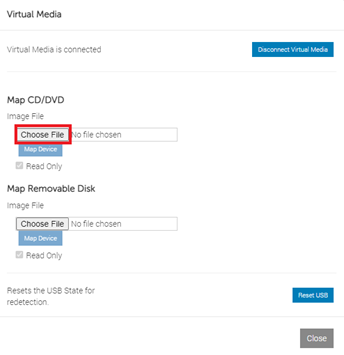
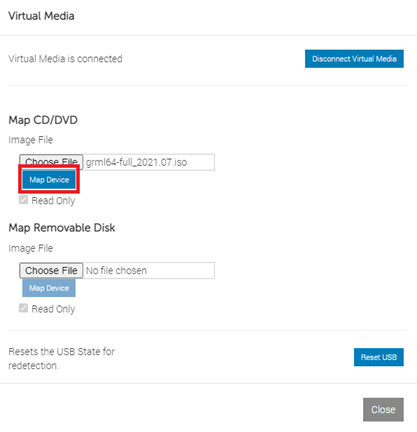
중요 다음 단계를 완료하려면 DVD에 복구 이미지가 저장되어 있어야 합니다.
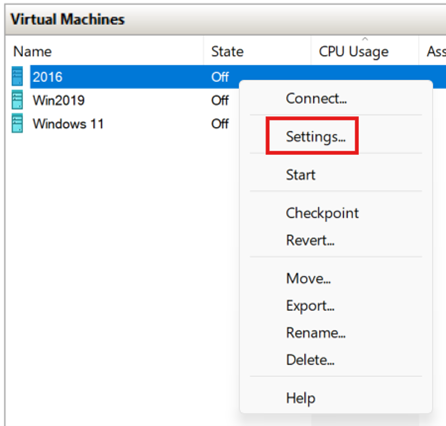
Hyper-V 관리 콘솔에서 영향을 받는 서버의 전원을 끕니다. VM을 마우스 오른쪽 단추로 클릭한 다음 설정을 클릭합니다.
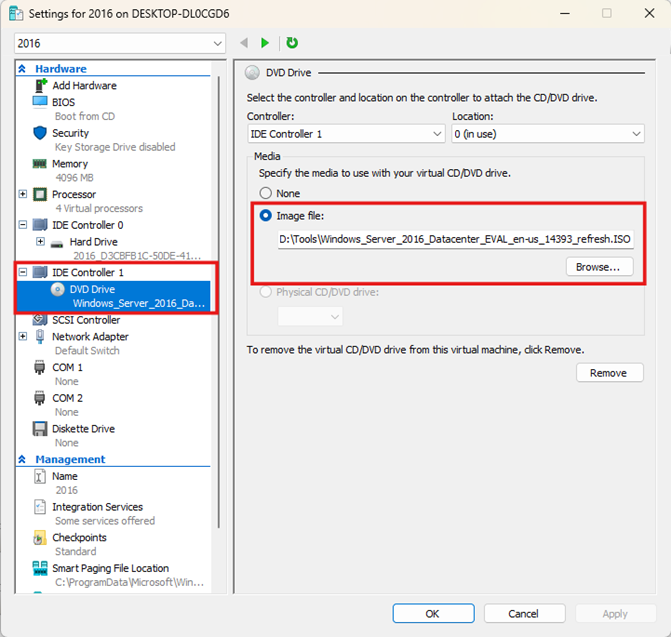
왼쪽 탐색 창의 IDE 컨트롤러에서 DVD 드라이브를 클릭한 다음 찾아보기를 클릭하여 Windows Server OS ISO를 선택합니다. ISO는 영향을 받는 서버와 동일한 Windows 버전이어야 합니다.
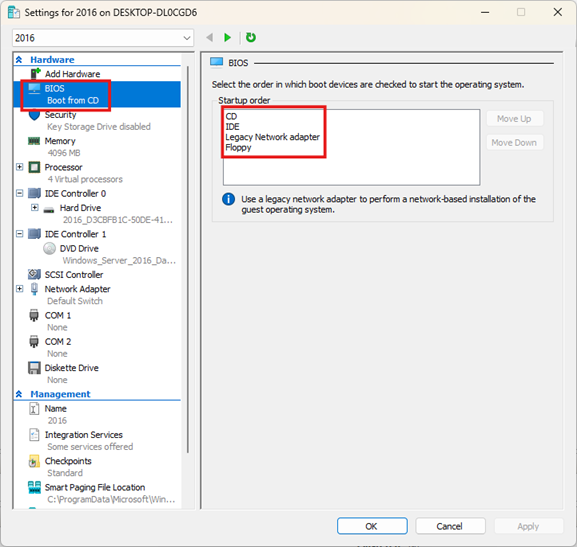
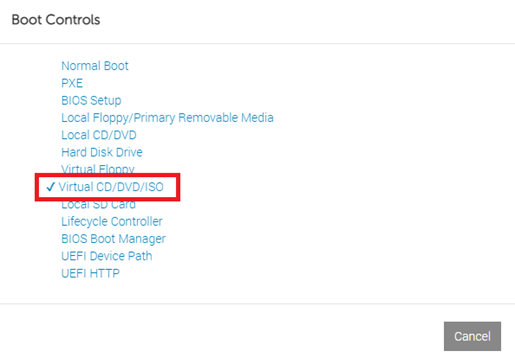
ISO가 로드되면 왼쪽 탐색 창에서 BIOS를 클릭한 다음 오른쪽 창에서 시작 순서의 맨 위로 CD를 이동합니다.
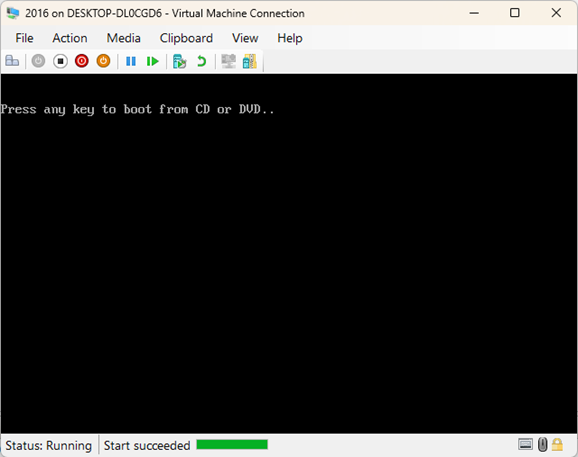
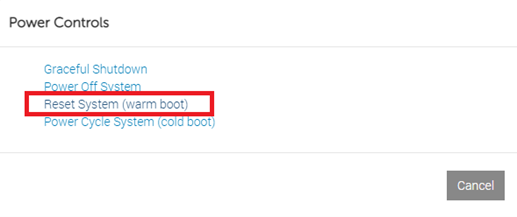
콘솔에서 VM을 시작한 다음 CD 또는 DVD에서 부팅하려면 아무 키나 누르 기 화면에서 아무 키나 누릅니다. 이렇게 하면 VM이 Windows 사전 설치 환경으로 시작됩니다.
Windows 설치 화면에서 다음을 클릭한 후 컴퓨터 복구 옵션을 클릭합니다.
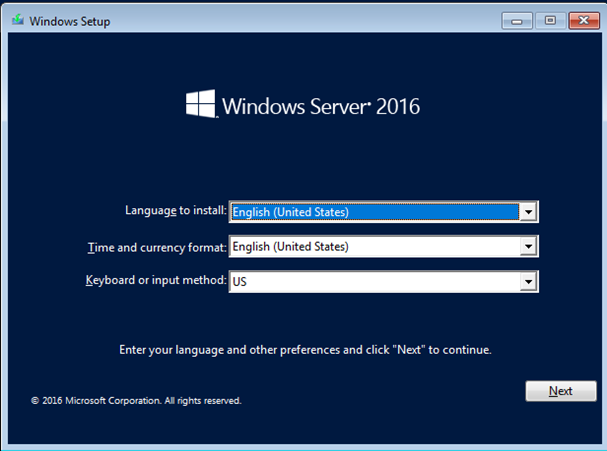
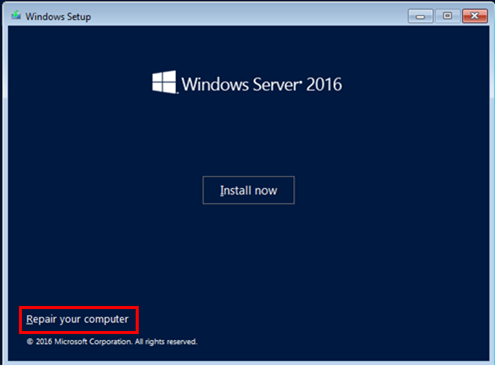
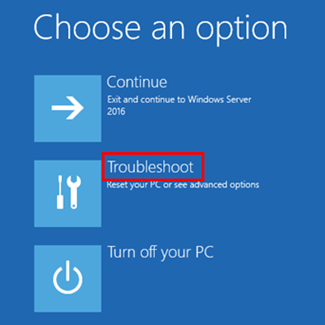
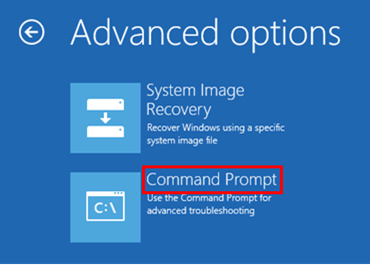
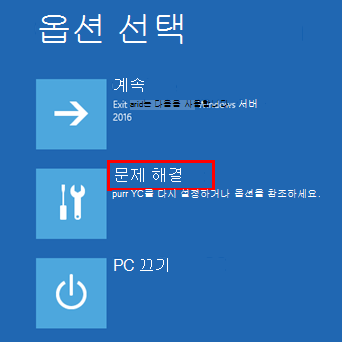
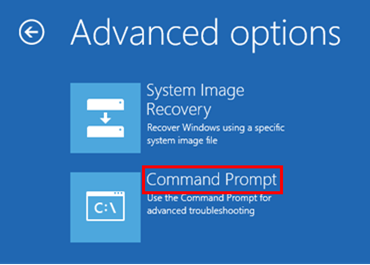
옵션 선택 화면에서문제 해결을 클릭한 다음 명령 프롬프트를 클릭합니다.
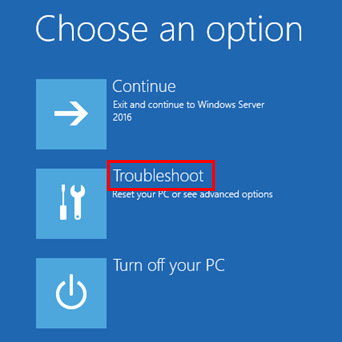
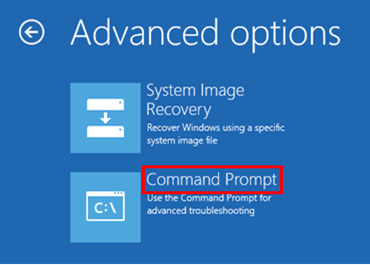
시스템 드라이브가 C:\와 다른 경우 C: 를 입력한 다음 Enter 키를 누릅니다. 그러면 C:\ 드라이브로 전환됩니다.
다음 명령을 입력한 다음 Enter 키를 누릅니다.
참고
CD C:\Windows\System32\drivers\CrowdStrike노트 이 예에서 C 는 시스템 드라이브입니다. 그러면 CrowdStrike 디렉터리로 변경됩니다.
CrowdStrike 디렉터리에서 "C-00000291*.sys"와 일치하는 파일을 찾습니다. 이렇게 하려면 다음 명령을 입력하고 Enter 키를 누릅니다.
참고
dir C-00000291*.sys발견된 파일을 영구적으로 삭제합니다. 이렇게 하려면 다음 명령을 입력하고 Enter 키를 누릅니다.
참고
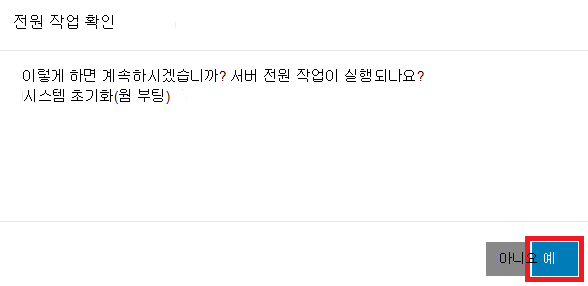
del C-00000291*.sys장치를 다시 시작합니다.




CrowdStrike에 문의하기
위의 단계를 수행한 후에도 장치에 로그인하는 데 여전히 문제가 발생하는 경우 CrowdStrike 에 문의하여 추가 지원을 받으세요.
참조
타사 정보 면책 조항
참고
- 이 문서에서 설명하는 타사 제품은 Microsoft와 무관한 별개의 공급업체에서 제조한 것입니다. Microsoft는 이 제품의 성능이나 신뢰성에 대해 묵시적 또는 명시적으로 어떠한 보증도 하지 않습니다.
- Microsoft는 타사 연락처 정보를 제공하여 기술 지원을 받도록 도와줍니다. 이 연락처 정보는 공지 없이 변경될 수 있습니다. Microsoft는 이 타사 정보의 정확성을 보장하지 않습니다.