
이 문서의 내용
개요
타사(3P) IME(입력 방법 편집기)를 사용하여 로그인할 때 Microsoft Windows 로그인 화면에서 취약성을 확인했습니다. 이 취약성은 로그인 프로세스 중에 잠재적으로 디바이스의 보안을 손상시킬 수 있습니다. 2024년 10월 8일 또는 그 이후에 릴리스된 Windows 보안 업데이트는 디바이스에 로그인할 때 타사(3P) IME를 사용하지 못하도록 보호할 수 있습니다. 타사 IME를 사용하는 경우 취약성에 대한 자세한 내용은 CVE-2024-43583을 참조하세요.
권장 조치
이 취약성을 해결하려면 디바이스에서 Microsoft 자사(1P) IME가 사용하도록 설정되어 있는지 확인합니다.
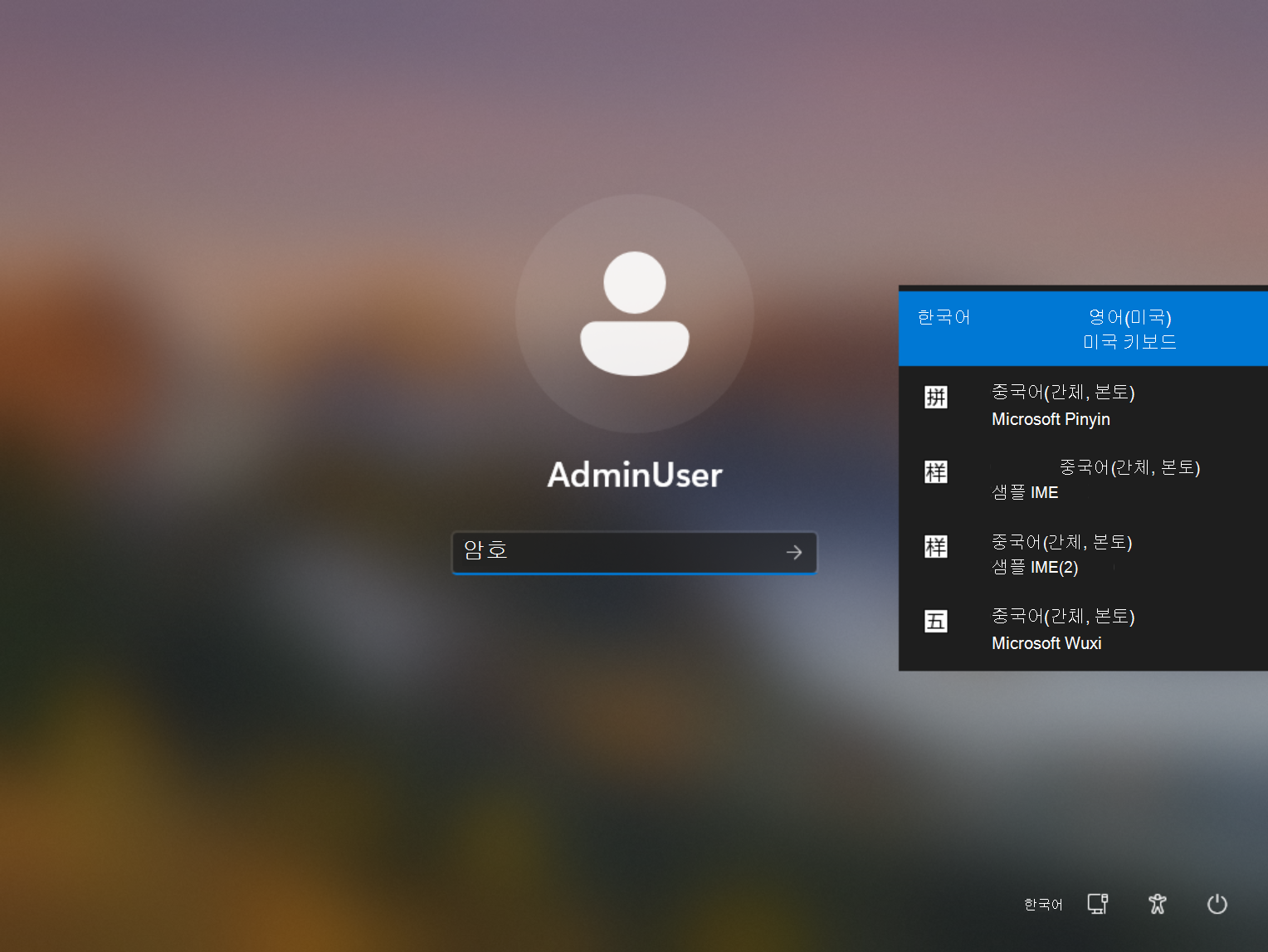
예를 들어 2024년 10월 8일에 릴리스된 Windows 보안 업데이트가 설치되기 전에 로그인 화면의 스크린샷에는 자사(1P) 영어 IME와 두 개의 간체 중국어 자사(1P) IME가 설치되어 있으며 모두 사용할 수 있습니다. 타사(3P) IME도 설치된 경우 사용할 수 있으며 로그인에 사용할 때 취약성이 발생할 수 있습니다.
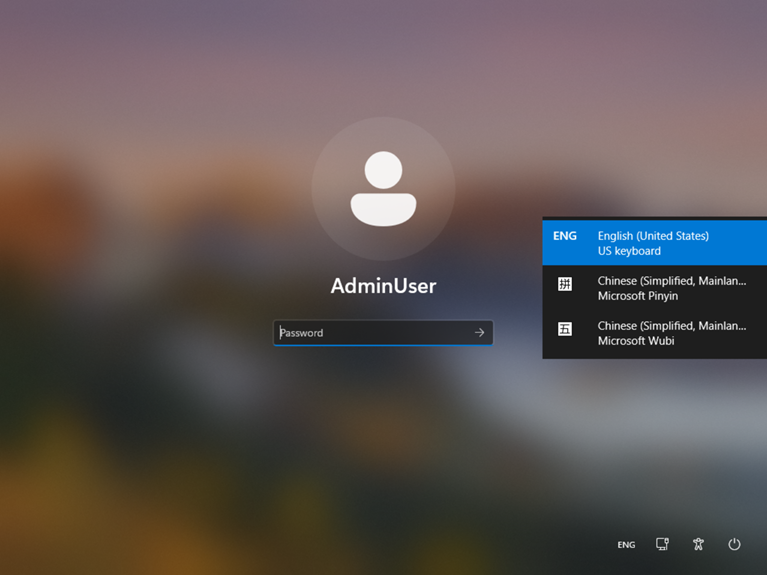
2024년 10월 8일 또는 그 이후에 릴리스된 Windows 보안 업데이트가 설치된 후 로그인 화면의 스크린샷에는 설치되어 사용할 수 있는 동일한 자사(1P) IME가 표시됩니다. 또한 두 개의 중국어 간체 타사(3P) IME가 설치되어 있지만 사용할 수 없습니다. 2024년 10월 8일 또는 그 이후에 릴리스된 Windows 보안 업데이트는 로그인 화면에서 타사(3P) IME를 사용할 수 없게 하고 로그인할 때 취약성을 방지합니다.
참고
중요 이 변경 내용은 로그인 프로세스에만 영향을 줍니다. 영향을 주지 않고 다른 용도로 타사(3P) IME를 계속 사용할 수 있습니다. 이 조치는 로그인 프로세스 중에 보안을 강화하기 위한 것입니다.
자사(1P) IME를 사용하도록 설정하는 방법
Microsoft 자사(1P) IME를 제거했거나 Microsoft 자사(1P) IME를 설치하지 않은 경우 다음 단계를 수행합니다.
디바이스에서 설정을 엽니다.
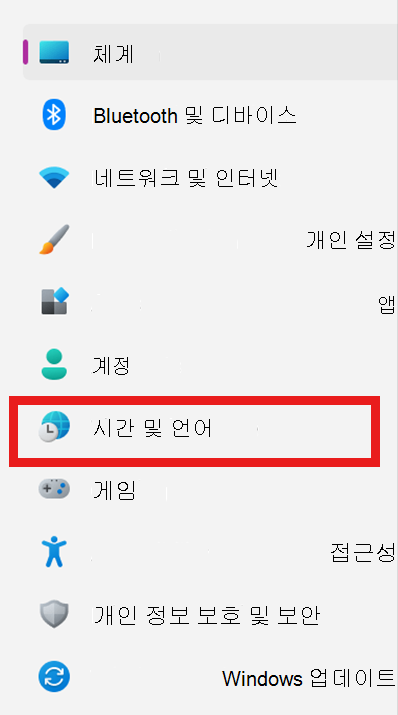
시간 & 언어를 클릭합니다.
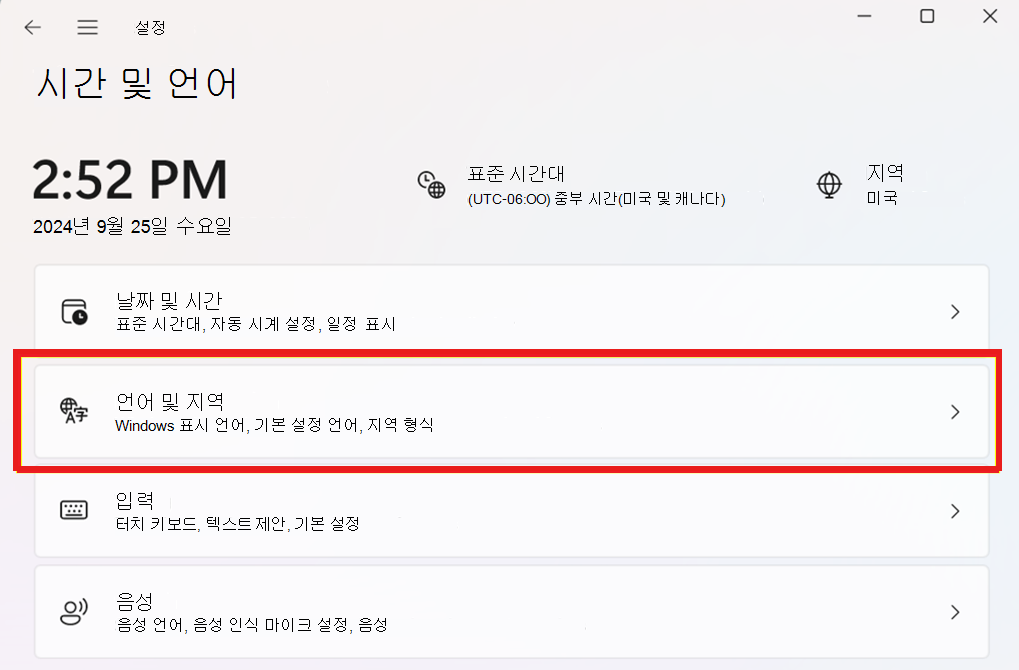
시간 & 언어에서 언어 & 지역을 클릭합니다.
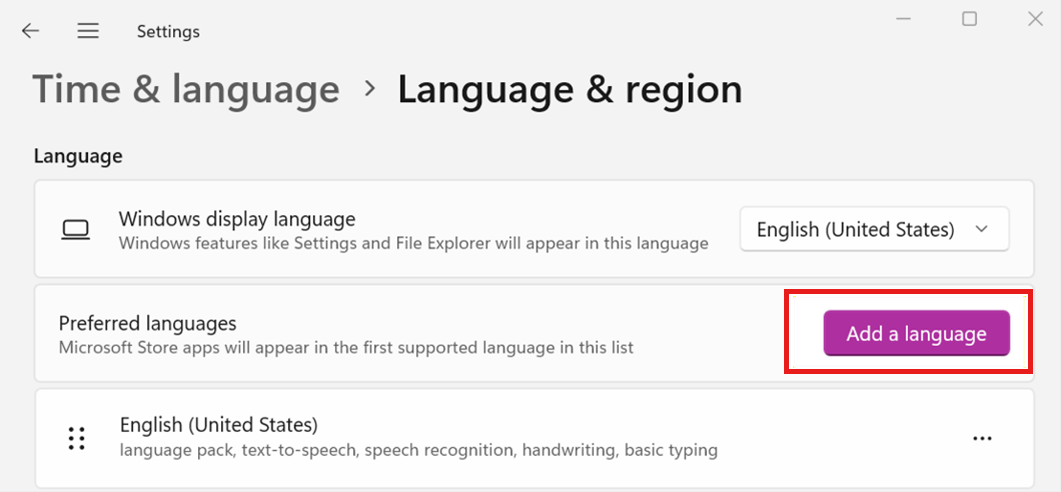
기본 설정 언어에서 언어추가를 클릭합니다.
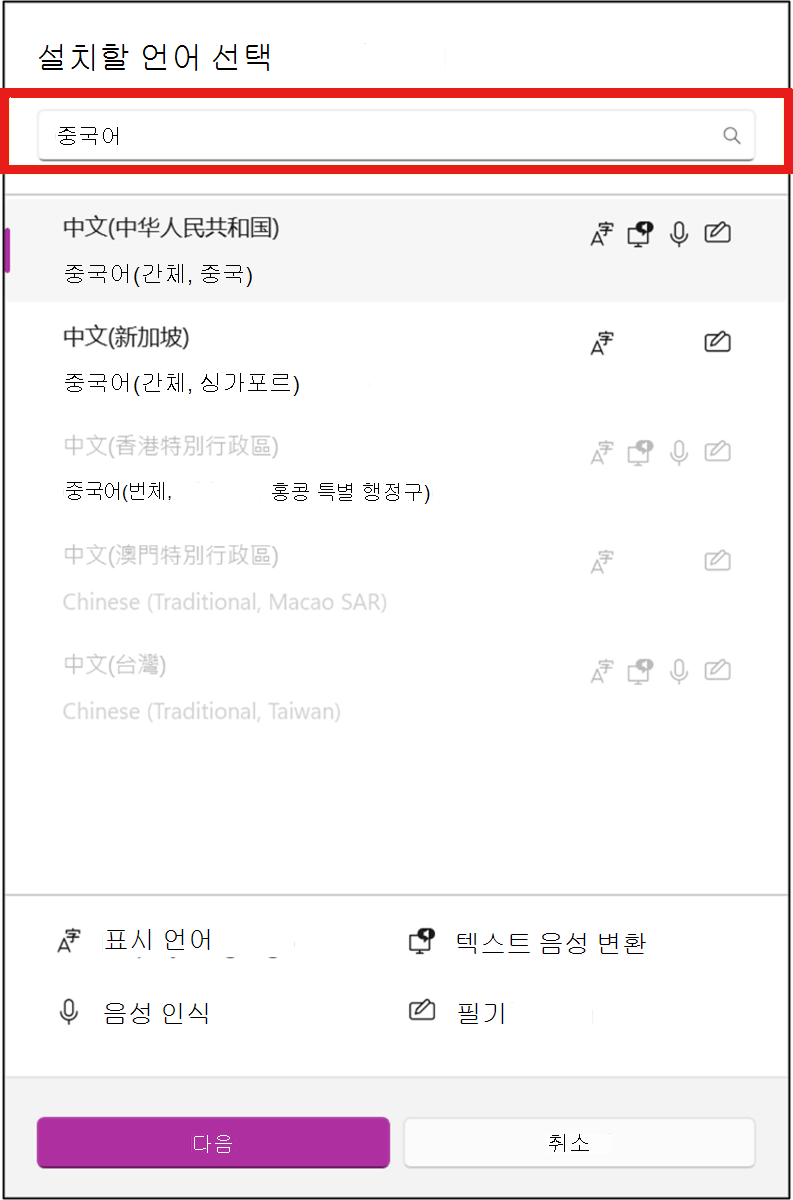
설치할 언어 선택대화 상자에서 필요한 언어를 선택하고 다음을 클릭합니다.
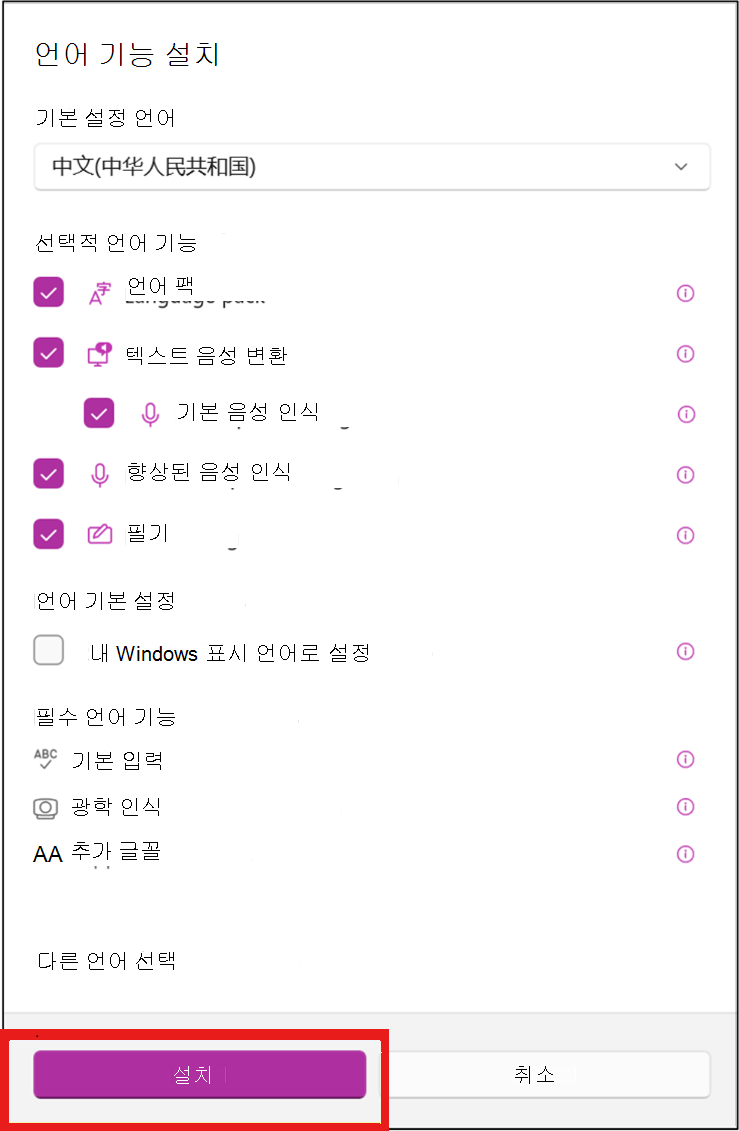
언어 기능 설치 대화 상자에서 언어 기본 설정을 선택한 다음 설치를 클릭합니다.
자사(1P) IME 키보드를 설치하는 방법
자사(1P) IME가 설치되어 있지만 연결된 키보드를 제거한 경우 다음 단계에 따라 키보드를 설치합니다.
디바이스에서 설정을 엽니다.
시간 & 언어를 클릭합니다.
시간 & 언어에서 언어 & 지역을 클릭합니다.
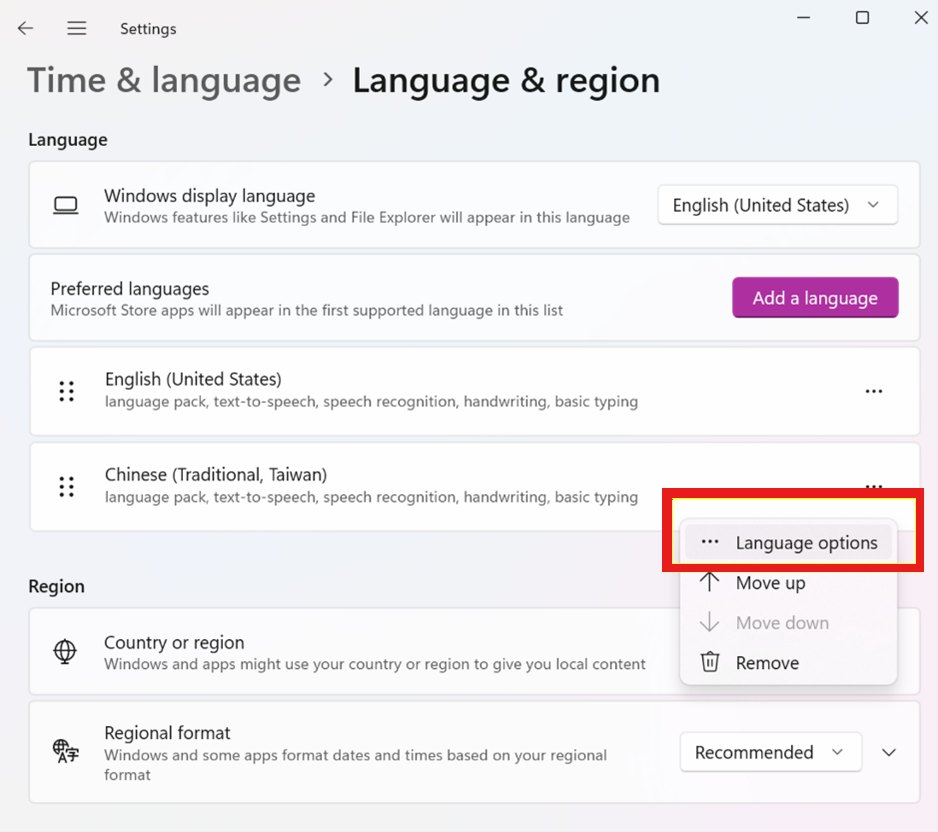
기본 설정 언어에서... (추가 옵션) 키보드를 다시 설치하는 데 필요한 언어에 대한 단추입니다.
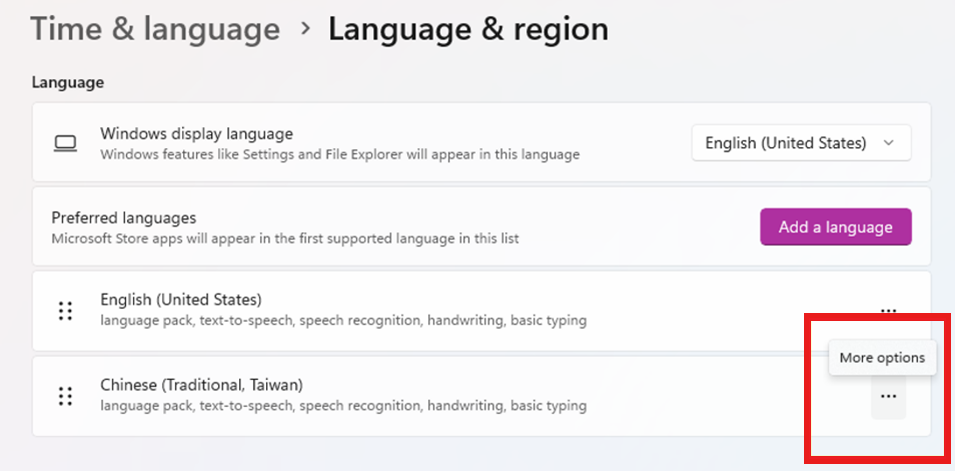
팝업 메뉴에서 언어 옵션을 클릭합니다.
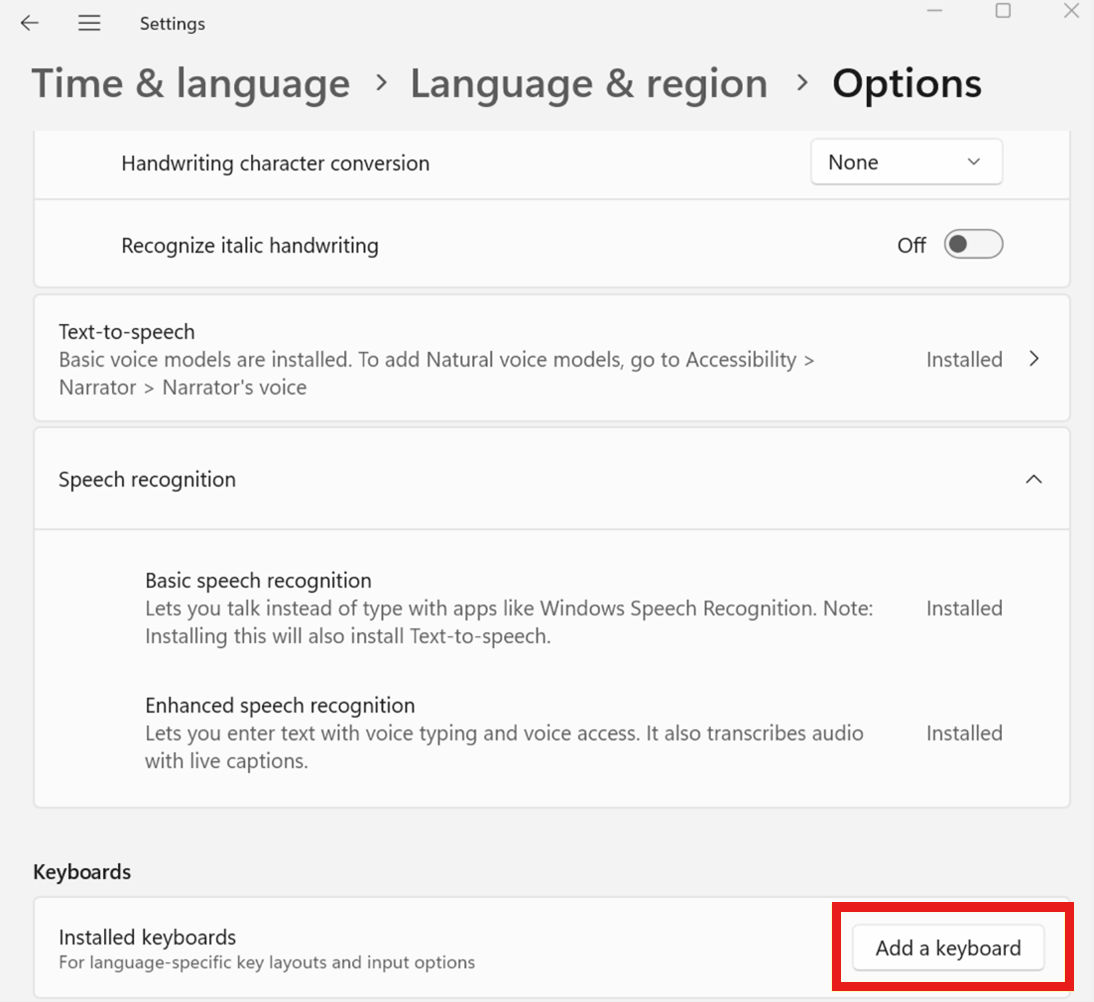
키보드에서 키보드추가를 클릭합니다.
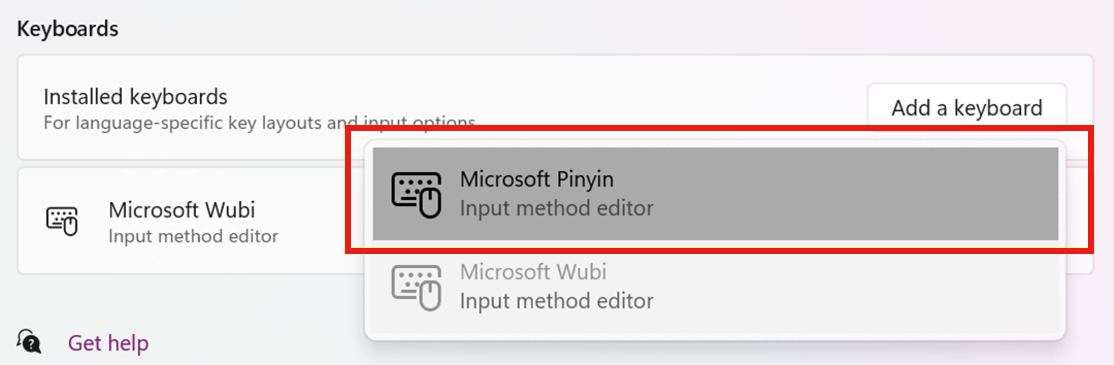
팝업 메뉴에서 자사(1P) 키보드를 선택합니다.
Microsoft 자사(1P) IME가 로그인 화면에서 입력 방법 옵션인지 확인합니다. 키보드 옵션은 잠금 화면의 오른쪽 아래 모서리에 표시됩니다.
결론
로그인 화면에 Microsoft 자사(1P) IME를 추가하는 권장 사항에 따라 로그인 프로세스 중에 타사(3P) IME와 관련된 잠재적 취약성으로부터 디바이스를 보호할 수 있습니다. Microsoft 자사(1P) IME를 사용하도록 설정하면 디바이스에 보다 안전한 환경이 제공됩니다. 추가 지원 또는 질문은 Microsoft 지원 문의하세요.
참조
타사 정보 고지 사항
이 문서에 나와 있는 다른 공급업체 제품은 Microsoft와 무관한 회사에서 제조한 것입니다. Microsoft는 이 제품의 성능이나 신뢰성에 대해 묵시적 또는 명시적으로 어떠한 보증도 하지 않습니다.
Microsoft는 타사 연락처 정보를 제공하여 기술 지원을 받도록 도와줍니다. 이 연락처 정보는 공지 없이 변경될 수 있습니다. Microsoft는 이 타사 정보의 정확성을 보장하지 않습니다.