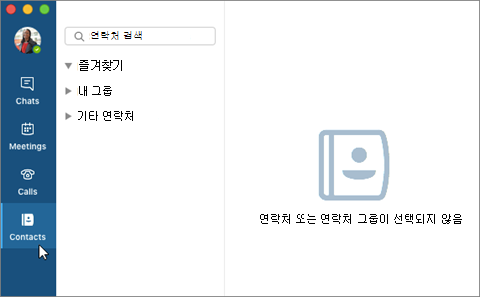
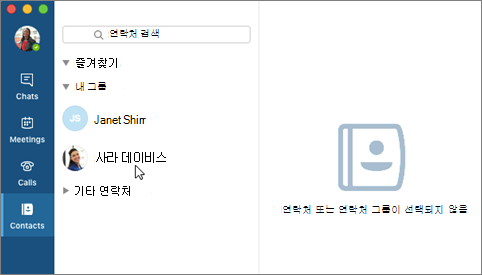
비즈니스용 Skype 연락처 목록에 사용자를 추가하여 클릭 한 번만 할 수 있습니다. 추가하는 모든 연락처는 하나 이상의 연락처 그룹의 구성원 자격이 할당됩니다.
조직에 있는 연락처 추가
- 검색 상자에 사용자의 이름, 메신저 대화 주소 또는 전화 번호를 입력합니다.
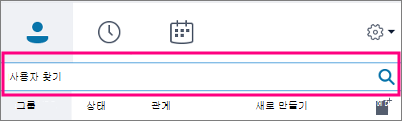
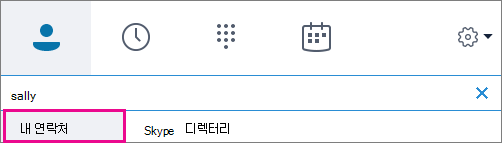
입력할 때 보기는 자동으로 내 연락처로 변경되어 조직의 주소록에서 검색할 수 있습니다.
- 대화 상대 목록에> 추가 대화 상대의 사진을 > 마우스 오른쪽 단추로 클릭하고 연락처 그룹을 선택합니다.
Skype 계정이 있는 연락처 추가
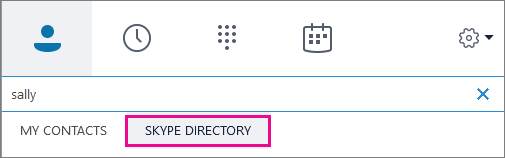
Skype 계정이 있는 연락처를 추가하려면 관리자가 organization Skype Directory 검색을 사용하도록 설정해야 합니다. 다음 단계에 표시되는 것과 같은 Skype 디렉터리 탭이 표시되지 않으면 활성화되지 않은 것입니다.
- 검색 상자에 사용자의 이름, 전자 메일 주소, 메신저 대화 주소 또는 Skype 전화 번호를 입력합니다.
- 입력할 때 보기가 내 연락처로 변경됩니다.
Skype 디렉터리를 선택합니다. 이 옵션이 표시되지 않으면 관리자가 조직에 대해 Skype 디렉터리 검색을 활성화하지 않은 것입니다.
- 대화 상대 목록에> 추가 대화 상대의 사진을 > 마우스 오른쪽 단추로 클릭하고 연락처 그룹을 선택합니다.
중요: 연락처 목록에 사람을 추가하면 해당 연락처의 상태가 보류 중으로 표시됩니다. 이들은 Skype에 로그인하여 요청을 수락해야 합니다. - Skype 연락처에게 요청을 보냈지만 해당 연락처가 요청을 받지 못하는 경우 이들이 사용자에게 채팅 요청을 보내도록 요청하세요. 이러한 경우 연결을 설정하는 경우가 많습니다.
외부 연락처 추가(organization 또는 Skype를 사용하지 않는 사용자)
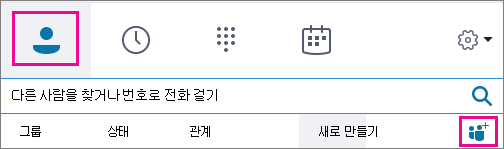
- 비즈니스용 Skype 아래와 같이 연락처 아이콘을 선택합니다. 그런 다음 내 organization> 아닌 연락처 추가를 선택합니다.
- 사용자의 전자 메일 주소를 입력합니다. (모르는 경우 또는 해당 주소가 없는 경우 자리 표시자 전자 메일 주소(예: My@dad.com)를 입력하면 나중에 실제 이름으로 변경됩니다.)
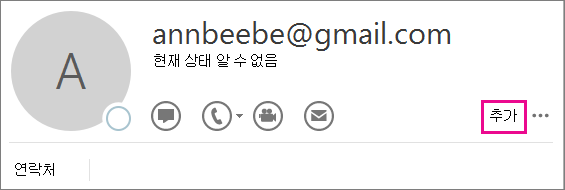
- 좀 전에 추가한 연락처를 마우스 오른쪽 단추로 클릭하고 대화 상대 카드 보기를 선택합니다.
-
추가를 선택합니다.
- 이제 연락처에 대한 추가 정보를 입력할 수 있습니다. 자리 표시자 전자 메일 주소를 입력한 경우 이름 상자에 실제 이름을 입력하세요.
저장을 선택합니다.
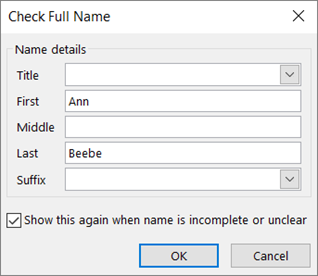
중요: 전체 이름 확인 상자가 표시되면 확인을 선택합니다. 그렇지 않으면 이름 상자에 대한 변경 내용이 저장되지 않습니다.
비디오: 비즈니스용 Skype에 연락처 추가