
훌륭한 브로드캐스트 모임을 만들기 위해 이러한 모범 사례를 제안합니다.
이벤트 계획 및 생성
- 가장 중요한 것은 연습입니다. 여러 이벤트를 실행하고 참석자 환경을 라이브 및 요청 시 시청합니다. 라이브 이벤트 중에 생산자가 문제를 해결할 필요가 없도록 시스템을 잘 알아봅니다.
- 항상 이벤트 팀 모임에 두 명 이상의 사람이 있으며, 그 중 한 명은 프레젠테이션이 진행되는 방에서 떨어져 있는 것이 이상적입니다. 이는 사이트에 네트워크 중단이 있는 경우 회의실에서 모임에 대한 모든 제어권을 잃지 않도록 하기 위한 것입니다.
- 참석자 참가 링크에 대한 사용자 지정 URL(예: bit.ly 또는 사내 솔루션)을 만듭니다. 치명적인 이벤트가 발생하거나 생산자가 실수하는 경우 새 모임을 쉽게 만들고 사용자 지정 URL을 업데이트하여 가리키도록 할 수 있습니다. 이렇게 하면 모든 참석자의 일정을 새 링크로 업데이트할 필요가 없습니다.
- 이벤트 팀의 모임을 약 30분 전에 시작합니다. 모임에 적합한 소개 슬라이드인 슬라이드가 활성화되어 있어 곧 시작될 예정입니다. 라이브 브로드캐스트를 약 10분 일찍 시작하여 모든 것이 종단 간 작동하는지 확인합니다. 모임 시작 시간에 발표자와 함께 라이브로 전환할 준비가 될 때까지 모든 오디오 원본을 음소거 상태로 둡니다.
- 이벤트 팀 커뮤니케이션 계획 - 실시간 통신은 라이브 이벤트에 매우 중요합니다.
지정된 역할 및 책임 - 카메라 운영자, 발표자, Q&A 중재자 및 전체 프로듀서 또는 감독으로부터 작업의 각 단계를 담당하는 사람을 알고 있습니다. - 시작 가이드에서 자세히 알아보거나 소개 비디오를 시청하세요.
오디오
- 오디오를 무시하지 마세요. 훌륭한 모임에서 가장 중요한 부분입니다. 사용자가 백그라운드에서 브라우저를 사용하여 수신 대기하게 됩니다. 아무도 앉아서 모든 프레임을 주의 깊게 감시하지 않습니다. 그러나 모든 사람은 모든 결함을 듣고 들을 것입니다.
- 발표자에 좋은 마이크, 라펠 마이크, 손을 잡고 있지 않은지 확인합니다. People 압력을 받고 마이크를 잘 처리하지 않습니다. 실내 오디오도 이벤트에 앞서 테스트되므로 회의실의 소음이나 피드백을 온라인 이벤트로 가져오지 않도록 합니다.
- 오디오는 균형 잡힌 오디오(XLR 커넥터) 또는 헤드폰 스타일 1/8인치 플러그를 사용하는 오디오 캡처 장치를 사용하여 브로드캐스트에 추가할 수 있으며 비즈니스용 Skype 클라이언트용 USB를 통해 오디오를 인코딩하고 가져올 수 있습니다. 또는 고급 AV 시스템을 사용하고 HDMI-USB 상자와 같은 기본 비디오 캡처 디바이스를 사용하여 해당 시스템의 HDMI 또는 SDI 출력을 비즈니스용 Skype 연결할 수 있습니다.
- Skype 모임 브로드캐스트에는 회의실 내 청중이 있는 경우 브로드캐스트의 오디오 품질을 향상시키는 regkey가 있습니다. 관객의 박수, 웃음 등은 종종 소음으로 포착되기 때문에 소음 제거를 효과적으로 억제합니다. 설정: HKEY_CURRENT_USER\SOFTWARE\Microsoft\RTC\DeviceSettings "AudioUsageMode"=dword:00000002 브로드캐스트 오디오 모드를 사용하도록 설정합니다.
비디오
- 고품질 720p 비디오를 생성하려면 이벤트를 생성하는 클라이언트가 비즈니스용 Skype 클라이언트 비디오 요구 사항을 따라야 합니다.
- 피사체를 잘 비추면 대부분의 카메라에 너무 많은 빛을 비추지 못합니다. 조명은 품질 또는 아마추어로 인식되는 생산의 차이일 수 있습니다.
- 세 가지 조명을 사용하여 주체를 비추세요. 키 조명, 채우기 조명 및 백 라이트를 사용하여 깊이를 더합니다.
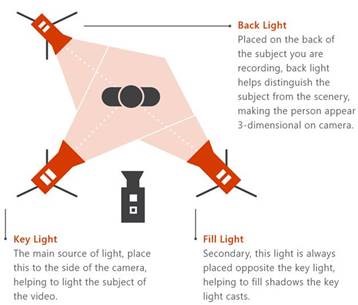
- 캡처 디바이스를 사용하여 HDMI 입력을 카메라로 모임에 가져갈 수 있습니다. 이를 사용하여 더 나은 광학 및 확대/축소 기능을 갖춘 프로수머 카메라와 HDMI 출력을 비즈니스용 Skype 카메라로 사용할 수 있습니다.
- 이러한 HDMI 캡처 디바이스를 사용하여 데스크톱을 브로드캐스트 모임으로 스트리밍하여 비디오 또는 데모를 표시할 수도 있습니다. HDMI 출력이 있는 모든 PC 또는 Mac을 사용할 수 있습니다.