
참고
2018년 5월 20일부터 비즈니스용 Skype Windows Phone 앱이 사용 중지되며 더 이상 Windows Phone 스토어에서 다운로드할 수 없습니다.
연락처 목록의 사용자와 통신하거나 Skype 모임 또는 Lync 모임에 참석하기 위한 다음과 같은 기본 비즈니스용 Skype 작업을 빠르게 시작하세요.
| 대화 또는 모임 보기 | 주 화면에서 왼쪽으로 살짝 밀기 중요: 비즈니스용 Skype for Windows Phone 발생하는 메신저 대화는 휴대폰에서만 볼 수 있습니다. organization 비즈니스용 Skype 서버 2015가 있는 경우 데스크톱 버전의 비즈니스용 Skype Outlook 대화 기록 폴더에서 휴대폰 메신저 대화를 볼 수도 있습니다. |
|---|---|
| 다른 사용자와 메신저 대화 또는 통화 시작 | 연락처를 탭한 다음 메신저 대화, 통화 또는 화상 통화 단추 메신저 대화
|
| 메신저 대화 보내기 |
메시지를 다. 다. |
| 다른 사용자의 대화 상대 카드 보기 | 연락처를 탭한 다음 연락처 카드 단추 을 탭합니다. 을 탭합니다.
|
| 자신의 상태 설정, 메모 추가 또는 착신 전환 | 사진을 탭하여 내 정보 화면으로 이동한 다음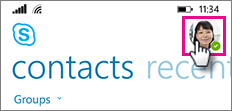 합니다. 합니다.
|
| 다이얼 패드 사용, 음성 메일 확인 또는 연락처 검색 | 화면 아래쪽의 단추 중 하나를 탭합니다
|
| 옵션 설정, 로그아웃 또는 앱 버전 보기 및 도움말 보기 |

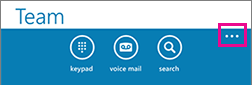 합니다.
합니다.
|
| 모임 참가 | 오른쪽으로 살짝 밀어 모임 목록을 표시하고 원하는 모임을 탭한 다음 모임 참가 탭하기 |
|---|---|
| 모임의 모든 사용자에게 메신저 대화 보내기 |
메신저 대화를 탭합니다.
|
| 다른 사용자가 공유하고 있는 항목 확인 | 프레젠테이션을 탭합니다 .
|
| 프레젠테이션, 메신저 대화 화면 또는 주 모임 화면 간 전환 | 왼쪽 또는 오른쪽으로 살짝 밀기 |
| 프레젠테이션 보기 중지 | 화면을 탭한 다음 보기 중지 탭하기 |
| 모임 참가자 보기 |
자세히 >참가자 보기 >참가자 보기 |
| 모임 메신저 대화 창은 열어 두고 영상 통화에서 연결 끊기 |
끊기 탭
|
| 통화에 다시 참가 |
통화를 탭한 다음 오디오 참가를 탭합니다.
|
| 모임에서 나가기 |
추가>회의 나가기 보기 |
Skype 모임 또는 전화 회의 참가(Windows Phone 8.1)Windows Phone 8.1을 사용한 Skype 모임에 대한 자세한 정보