
대부분의 경우 비즈니스용 Skype 모임에 참가하는 것은 모임 링크를 클릭하는 것만큼 간단합니다. 공항, 커피숍, 호텔은 물론 이동 중에 모바일 장치를 사용해 참가할 수도 있습니다.
비즈니스용 Skype 앱에서 모임 참가
참고
iOS 9를 실행하고 모임에 참가하는 데 문제가 있나요? Microsoft 기술 자료 문서 3097592: Lync 2013, Lync 2010 또는 iOS 9의 비즈니스용 Skype 외부에서 모임에 참가할 수 없습니다.
iOS 디바이스에서 비즈니스용 Skype 엽니다.
주 화면의 예정된 아래에서 참가할 모임을 탭합니다.
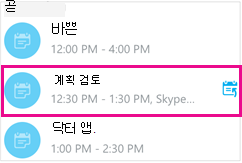
모임 단추( )를 탭하여 일정의 모든 항목을 볼 수도 있습니다.
참가할 모임을 선택한 다음 모임 참가를 탭 합니다.
참고
온라인 모임인 경우 빠른 참가 단추(
 )가 표시됩니다. 탭하여 모임으로 바로 이동합니다.
빠른 조인 단추는 현재 iPad에서 사용할 수 없습니다.
)가 표시됩니다. 탭하여 모임으로 바로 이동합니다.
빠른 조인 단추는 현재 iPad에서 사용할 수 없습니다.VoIP 통화 옵션을 설정하는 방법에 따라 다음 중 하나가 실행됩니다.
- Wi-Fi를 사용하거나(Wi-Fi 네트워크에 연결되어 있는 경우) 셀룰러 데이터 요금제를 사용하여 VoIP를 통해 오디오 또는 비디오에 연결됩니다.
- 또는 비즈니스용 Skype 휴대폰으로 전화를 걸면 모임에 참가하기 위한 비즈니스용 Skype 전화를 수락합니다. 이 문제는 비즈니스용 Skype 옵션 페이지의 음성 및 화상 통화 옵션이 켜기로 설정되어 있고 디바이스가 Wi-Fi 네트워크에 연결되어 있지 않은 경우에만 발생합니다.
모임 초대에서 모임 참가
Outlook 앱 또는 일정 또는 기타 전자 메일 앱 또는 일정에서 모임 초대를 엽니다.
모임에 참가하는 데 사용할 전화 번호를 탭합니다.
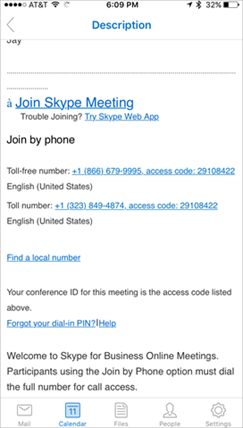
전화 걸기 화면 아래쪽에서 다이얼 프롬프트를 탭하여 회의 ID(액세스 코드)를 자동으로 입력하고 모임에 참가합니다.
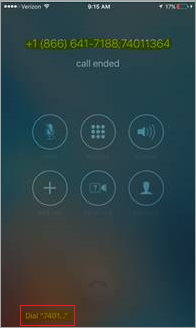
전화로 모임 또는 전화 회의에 참가
모임 초대 명단에 있는 전화로 참가 번호를 눌러 휴대폰에서 모임에 전화를 걸 수도 있습니다. 전화 접속 전화 번호는 모임 요청 아래쪽에 나열됩니다.
전화를 걸면 모임 명단에 전화 번호가 표시됩니다.
모임 대기실에서 대기
모임 대기실은 온라인 대기 영역입니다. 모임 리더는 모임에 대한 액세스를 제어하므로 모임 리더가 승인할 때까지 기다려야 할 수 있습니다. 대기실에서 기다리는 경우 모임 참가 요청이 취소되므로 다른 앱으로 이동하지 마세요.


