
모든 Skype 모임 브로드캐스트는 자동으로 녹화되므로 모임에 참가하지 못한 참석자 및 사용자가 나중에 이를 볼 수 있습니다.
모임을 다운로드할 수 있는 MP4 파일로 만드는 것도 가능합니다. Microsoft 365 비디오 포털 또는 다른 비디오 채널에 비디오를 게시하려는 경우 이 옵션을 사용하는 것이 좋습니다.
다운로드할 수 있는 MP4 파일 녹화
Skype 모임 브로드캐스트 포털로 이동하여 모임을 예약합니다. 예약 지침은 Skype 모임 브로드캐스트 예약을 참조하세요.
모임 설정 페이지의 맨 아래에서 다운로드할 비디오 녹화 만들기가 선택되어 있는지 확인합니다(기본적으로 선택됨).
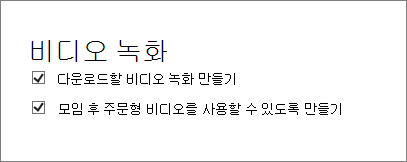
요청 시 비디오를 사용할 수 있도록 하려면 모임이 선택된 후 주문형 비디오를 사용할 수 있도록 합니다 (기본적으로 선택되어 있으며 모임 후 전에 설정을 변경할 수 있음).
모임 검사 후 주문형 비디오 사용 가능 확인 상자의 선택을 취소하면 사용자는 계속 실행되는 동안에만 브로드캐스트를 시청할 수 있습니다. 그들은 여전히 늦게 가입하고 전체 방송을 볼 수 있습니다. 그러나 브로드캐스트가 종료된 후 사용자가 참가하는 경우 브로드캐스트를 볼 수 없습니다.
중요
Skype 모임 브로드캐스트가 종료된 후 180일 동안 다운로드할 수 있습니다. 이 기간이 지나면 서비스에서 제거됩니다. 180일 전에 모든 기록을 다운로드하는 것이 좋습니다.
기록된 모임 다운로드
다운로드를 사용할 수 있으면 모임 요약에 링크가 표시됩니다.
- Skype 모임 브로드캐스트 포털로 이동합니다.
- 종료됨 섹션에서 모임을 선택합니다.
- 비디오 다운로드를 클릭합니다.
- Microsoft 365 비디오에서 채널 만들기 및 관리의 단계에 따라 Microsoft 365 포털에 게시합니다.
모임 보고서 다운로드
모임 보고서에는 세션 ID, 참가자 이름 및 전자 메일 주소, 브라우저 정보, 날짜 및 시간 스탬프, 활동(참가, 재생, 일시 중지), 언어가 포함됩니다.
- Skype 모임 브로드캐스트 포털로 이동합니다.
- 종료됨 섹션에서 모임을 선택합니다.
- 모임 보고서 다운로드를 클릭합니다.
- 보고서를 열지 아니면 저장할지 묻는 메시지가 표시되면 선호하는 옵션을 클릭합니다. 기본적으로 보고서는 다운로드 파일에 저장되지만 다른 위치를 지정할 수 있습니다.