
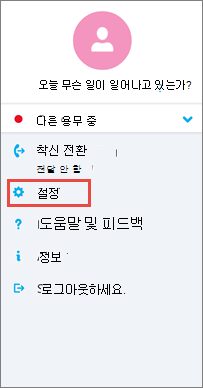
Android 장치의 옵션을 사용하면 통화 및 모임, 대화 상대 옵션, 다른 전반적인 설정을 지정할 수 있습니다. organization 비즈니스용 Skype 설정한 방법에 따라 이러한 옵션 중 일부가 꺼질 수 있습니다. 자신의 설정에 액세스하려면 자신의 사진을 탭한 다음 설정을 탭합니다.
통화 및 모임
국가/지역 코드와 함께 Android 전화의 휴대폰 번호를 입력합니다. 이렇게 하면 전화를 걸고 전화를 걸고 비즈니스용 Skype 모임에 참가할 수 있습니다. 또한 비즈니스용 Skype Wi-Fi 또는 셀룰러 데이터 네트워크를 사용하여 오디오 또는 화상 통화를 할 수 없는 경우 이 번호로 다시 호출되어 비즈니스용 Skype 통화의 오디오 부분에 연결합니다.
비즈니스용 Skype for Android 처음 로그인하면 전화 번호를 구성하는 방법을 안내합니다. 전화 번호를 업데이트하려면 설정 화면의 통화 및 모임을 탭하고 새 번호를 탭한 다음, 국가/지역 및 지역 번호를 포함하여 휴대폰 번호를 입력합니다.
음성 설정
일반적으로 비즈니스용 Skype for Android Wi-Fi 연결이 없는 한 모임 중에 모임 콘텐츠 또는 참가자 비디오 피드를 표시하지 않습니다. 이러한 옵션을 선택하고 Wi-Fi에 연결되지 않은 경우 비즈니스용 Skype 데이터 연결을 사용하여 화면 공유 및 비디오를 표시하려고 시도합니다. 설정을 변경하려면 설정 화면에서 음성 설정을 탭한 다음 다음 옵션 중 하나를 탭합니다.
- 항상 VoIP Wi-Fi(Wi-Fi를 사용할 수 있는 경우) 또는 셀룰러 데이터 요금제(Wi-Fi를 사용할 수 없는 경우)를 사용하여 VoIP를 통해 오디오에 연결됩니다.
- voIP over Wi-Fi만 Wi-Fi를 사용하여 VoIP를 사용하여 오디오에 연결되며 셀룰러 데이터 요금제는 사용하지 않습니다. Wi-Fi 사용할 수 없는 경우 비즈니스용 Skype 제공한 전화 번호로 전화를 겁니다.
- 셀룰러비즈니스용 Skype 모바일 장치에서 전화를 걸며 모임에 참가하려면 비즈니스용 Skype 통화를 수락해야 합니다. 통화는 셀룰러 미닛을 사용합니다.
영상 통화에 Wi-Fi 필요
일반적으로 비즈니스용 Skype for Android Wi-Fi 연결이 없는 한 모임 중에 모임 콘텐츠 또는 참가자 비디오 피드를 표시하지 않습니다. 이러한 옵션을 해제하고 Wi-Fi에 연결되지 않은 경우 비즈니스용 Skype 데이터 연결을 사용하여 화면 공유 및 비디오를 표시하려고 시도합니다. Wi-Fi 설정을 변경하려면 설정 화면에서 화상 통화에 Wi-Fi 필요 스위치를 켜거나 끕니다.
중요
이러한 옵션을 끄면 데이터 요금이 많이 부과되며 공유 콘텐츠나 영상 또는 둘 다 보기 어려울 수 있습니다.
Exchange
기본적으로 Exchange 자격 증명 옵션이 켜져 있으므로 모든 모임 및 음성 메일 정보가 비즈니스용 Skype 표시됩니다.
Exchange 설정을 사용하면 Exchange 자격 증명이 비즈니스용 Skype 설정과 별개인 경우 자격 증명을 입력할 수 있습니다. 동일한 경우에는 계속 켜기로 설정합니다. Exchange 자격 증명이 있어야 모임 및 음성 메일을 표시할 수 있습니다.
HTTP 프록시
조직 네트워크에 자격 증명 설정이 필요한 프록시가 있는 경우 HTTP 프록시 설정이 필요합니다. 조직 Wi-Fi에서 로그인하여 응용 프로그램을 사용하려면 도메인, 사용자 이름, 암호를 입력해야 합니다.
연락처 동기화
Android 디바이스의 전화 번호부에 비즈니스용 Skype 연락처를 추가할 수 있습니다. 이렇게 하려면 설정 화면의 연락처 동기화에서 검사 상자를 선택합니다.
상태 표시줄 아이콘
비즈니스용 Skype 상태 막대 아이콘을 사용하거나 사용하지 않도록 설정하려면 검사 상자를 선택하거나 선택 취소합니다.
소리
비즈니스용 Skype 소리와 진동을 끄거나 장치의 소리 설정을 사용할 수 있습니다. 설정 화면에서 소리를 탭한 다음 내 휴대폰 설정 사용 또는 끄기를 선택합니다.
진동
비즈니스용 Skype 진동을 끄거나 디바이스의 소리 설정을 사용할 수 있습니다. 설정 화면에서 소리를 탭한 다음 내 휴대폰 설정 사용 또는 끄기를 선택합니다.
접근성
TTY(문자 전화) 모드는 전화선을 통한 텍스트 전송에 사용됩니다. TTY 장치가 수정된 오디오를 해석하도록 모바일 장치에 연결되어 있어야 합니다. 그렇지 않으면 음질이 떨어질 수 있습니다. 전화 회의 중 TTY 모드를 사용하면 음질 문제가 발생할 수 있습니다.
기본적으로 TTY 모드는 꺼져 있습니다. 이 설정을 변경하려면 설정 화면에서 접근성 스위치를 밉다.
로깅
로그는 시스템 관리자가 데이터를 수집, 분석, 저장하는 데 사용됩니다. 시스템 관리자는 문제 해결을 위해 사용자에게 로깅 옵션을 설정하도록 요청할 수 있습니다. 이러한 요청을 받지 않은 경우에는 이 옵션을 고려하지 않아도 됩니다. 로깅을 켜려면 켜기로 슬라이드합니다.
오류 로그를 기술 지원 팀에 보내려면 로그 파일 보내기를 탭한 다음 지원 팀의 전자 메일 주소를 입력합니다.
로그인 로그 업로드
로그인 오류 메시지가 나타나는 경우 로그인 로그를 Microsoft에 보낼 수 있습니다. 로그인 로그 업로드를 탭한 다음, 다음 옵션 중 하나를 탭합니다.
- 항상: 오류 발생 시 항상 로그인 로그를 업로드합니다.
- 결코 로그인 로그를 업로드하지 마세요.
- 묻기: 로그를 업로드할 로그인 오류가 발생할 때마다 사용자에게 메시지를 표시합니다.
정보
정보를 탭하면 버전 정보, 사용 약관, 개인정보취급방침, 및 타사 고지 사항을 볼 수 있습니다.