
비즈니스용 Skype 개인 옵션 창에서 로그인 설정을 변경하여 로그인 프로세스를 가속화하고, 비즈니스용 Skype 다른 사용자에게 표시할 현재 상태 및 일정 모임 정보를 지정하고, 다른 Office 프로그램과 상호 작용하는 방법을 비즈니스용 Skype 알릴 수 있습니다.
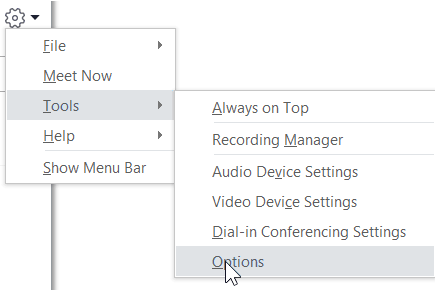
개인 옵션 창에 액세스하는 방법은 다음과 같습니다.
- 주 비즈니스용 Skype 창에서 옵션 단추
 클릭하고 개인을 선택하거나 오른쪽 화살표가 있는 비즈니스용 Skype 옵션 단추 옆에
  를 클릭하고 도구>옵션을 선택합니다.
-
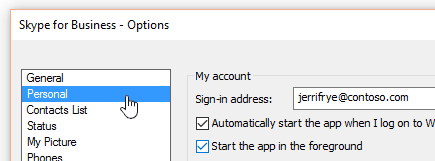
옵션 페이지에서 개인을 선택합니다.
참고
메뉴 모음 표시를 선택한 경우 도구 옵션을 클릭한 > 다음 개인을 선택하여 비즈니스용 Skype 주 창에서옵션 메뉴를 열 수 있습니다.
로그인 옵션 설정
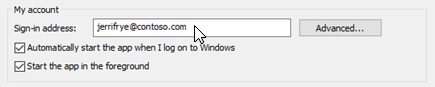
로그인 주소를 변경하려면
내 계정의 로그인 주소 상자에 사용자 계정의 이름을 입력합니다.
참고
organization Microsoft 365를 사용하는 경우 현재 선택 영역인 자동 구성이 Microsoft 365에 필요하므로 고급 설정을 변경하지 않는 것이 좋습니다.
자동으로 로그인하고 비즈니스용 Skype 시작하려면
내 계정에서 Windows 검사 로그온할 때 자동으로 앱 시작 상자를 선택합니다.
참고
비즈니스용 Skype 주 창이 시작될 때 열려 있는 다른 창 앞에서 열리도록 하려면 포그라운드 검사 상자에서 앱 시작을 선택합니다. 이 옵션을 선택하지 않으면 비즈니스용 Skype 시작할 때 비즈니스용 Skype 아이콘이 Windows 알림 영역(시스템 트레이)에 표시됩니다.
비즈니스용 Skype 자동으로 시작 중지
- 내 계정에서 Windows 검사 로그온할 때 자동으로 앱 시작 상자를 선택 취소합니다.
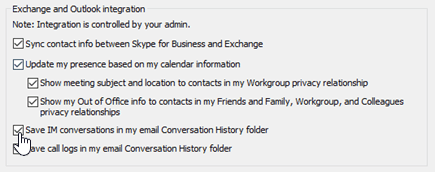
Exchange 및 Outlook 통합 옵션 설정
모임 중일 때 사용자의 현재 상태를 자동으로 표시하려면
Exchange 및 Outlook 통합에서 일정 정보를 기반으로 내 현재 상태 업데이트 검사 상자를 선택합니다. 이 정보를 볼 수 있는 사용자를 지정하려면 다음 설정을 사용합니다.
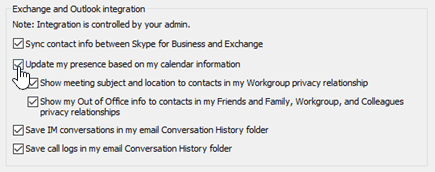
- 이 정보를 작업 그룹의 연락처에 표시하려면 내 작업 그룹 개인 정보 관계 검사 연락처에 모임 제목 및 위치 표시 상자를 선택합니다.
- 대화 상대에게 자신의 Outlook 부재 중 정보를 표시하려면 내 친구 및 가족, 작업 그룹, 동료 정보 공개 범위에 있는 대화 상대에게 내 부재 중 정보 표시 확인란을 선택합니다. 모든 대화 상대가 부재 중 정보를 보지 못하도록 숨기려면 이 확인란 선택을 취소합니다.
Outlook에서 대화 기록 또는 전화 통화 기록을 저장하려면
-
Exchange 및 Outlook 통합에서 전자 메일 대화 기록 폴더 검사 메신저 대화 저장 상자 또는 내 전자 메일 대화 기록 폴더에 통화 로그 저장 검사 상자를 선택합니다. 이러한 검사 상자를 지우면 인스턴트 메시지 기록 및 전화 통화 기록이 유지되지 않습니다.
위치 옵션 설정
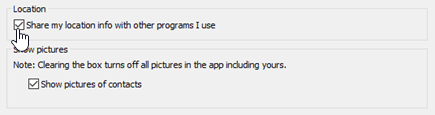
위치 아래의 옵션을 사용하여 비즈니스용 Skype 연락처 카드 및 다른 Office 프로그램에서 현재 위치를 공유할지 여부를 지정합니다.
위치에서 검사 사용하는 다른 프로그램과 내 위치 정보 공유 상자를 선택합니다.
참고
이 설정을 선택하면 외부 연락처가 아닌 모든 연락처가 사용자의 위치를 볼 수 있습니다.
사진 표시 옵션 설정
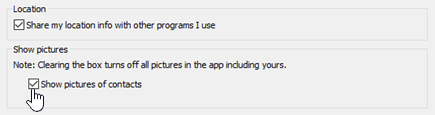
그림 표시 아래의 옵션을 사용하여 다른 사람의 사진을 볼지 여부를 지정합니다.
그림 표시에서 연락처 사진 표시 검사 상자를 선택하거나 선택 취소합니다. (기본값은 그림을 표시하는 것입니다. 사진은 더 많은 화면 공간을 차지하므로 목록에서 더 많은 연락처를 보는 것이 더 중요한 경우 이 옵션을 선택 취소할 수 있습니다. )
참고
이 상자를 지우면 다른 사용자가 비즈니스용 Skype 사용자의 사진이 표시되지 않으며, IM 및 그룹 대화에서 보낸 사람과 받는 사람의 사진이 표시되지 않습니다.