
비즈니스용 Skype 화상 통화 중에 최상의 결과를 보려면 카메라를 사용하기 전에 설정하고 테스트합니다. 모임에서 영상 통화를 하거나 비디오를 공유하려면 카메라가 필요하지만, 영상 통화를 받거나 다른 사람의 비디오를 볼 때는 필요하지 않습니다.
[! 비디오 ]
비즈니스용 Skype 비디오 설정
주 비즈니스용 Skype 창의
 단추 옆에 있는 화살표를 클릭하고 도구>비디오 디바이스 설정을 선택합니다. 카메라에 찍히는 대로 창에 표시됩니다.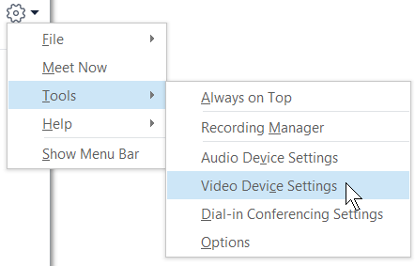
카메라가 두 개 이상 있으며 전환하려는 경우 드롭다운 목록에서 해당 카메라를 선택합니다.
색 밸런스, 대비, 밝기, 흑백 모드와 같은 고급 설정을 사용하려면 카메라 설정 단추를 클릭합니다.
작업을 마치면 확인을 클릭합니다.
비즈니스용 Skype 비디오 문제 해결
자세한 내용은 비즈니스용 Skype 오디오 및 비디오 문제 해결을 참조하세요.
비즈니스용 Skype 카메라를 감지하지 못하거나 "카메라를 감지하지 못했습니다"라는 메시지가 표시되는 경우 다음을 수행합니다.
- 카메라가 연결되어 있는지 확인하고 장치와 함께 제공된 설치 지침을 따라 설치합니다.
- 컴퓨터의 다른 프로그램에서 카메라를 사용 중인지 확인합니다. 사용 중이라면 프로그램을 닫고 다시 시도합니다.
- 기본 제공 카메라가 있지만 비즈니스용 Skype 카메라를 감지하지 못하는 경우 컴퓨터에서 사용하지 않도록 설정되지 않았는지 검사. 기술 지원 팀에 문의하여 지원을 요청하거나 Windows 장치 관리자로 이동하여 카메라 상태를 확인하세요. 방법은 다음과 같습니다.
- 시작 화면에서 장치 관리자 입력합니다. 프로그램 및 파일 검색 목록에서 선택합니다.
- 이미징 장치에서 통합 카메라를 마우스 오른쪽 단추로 클릭하고 사용을 클릭합니다.
비디오 공유 여부를 확인하는 방법
화상 통화를 할 때 비즈니스용 Skype 창에 비디오를 자동으로 표시합니다. 그러나 비즈니스용 Skype 모임에 참가하는 경우 비디오를 자동으로 공유하지 않습니다. 이때는 카메라 아이콘을 가리킨 다음 내 비디오 시작을 클릭합니다.
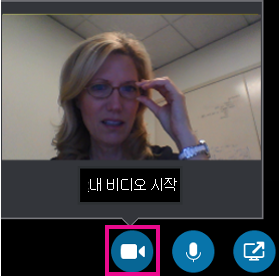
다음과 같이 창 하단의 아이콘을 통해 비디오 상태를 확인할 수 있습니다.
| 상태 | 아이콘 모양 |
|---|---|
| 비디오가 표시되지 않을 때는 카메라 아이콘이 흐려집니다. |

|
| 비디오가 표시될 때는 카메라 아이콘이 밝아집니다. |

|